Tag: beta

  • VoiceOver e Braille in iOS 26: tutte le novità della Developer Beta

    Apple ha presentato le nuove funzionalità di iOS 26, attualmente in fase di test nella Developer Beta, disponibile per i dispositivi con chip A13 Bionic o successivo. Le novità sono significative sia per gli utenti che utilizzano VoiceOver, sia per coloro che fanno uso di dispositivi Braille.

    Tutte le funzionalità descritte sono state testate in prima persona su questa versione preliminare del sistema operativo, che non è consigliata per l’uso quotidiano, in quanto contiene bug o comportamenti instabili.

    Novità di VoiceOver in iOS 26
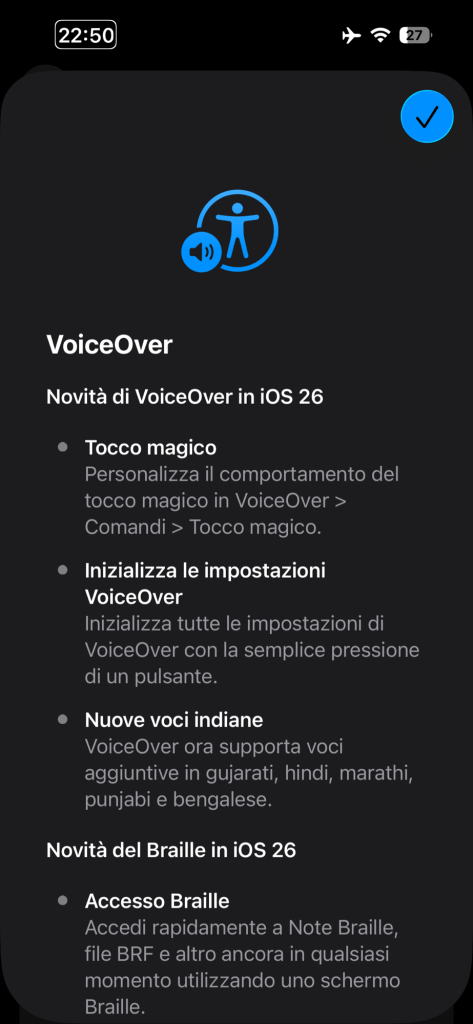
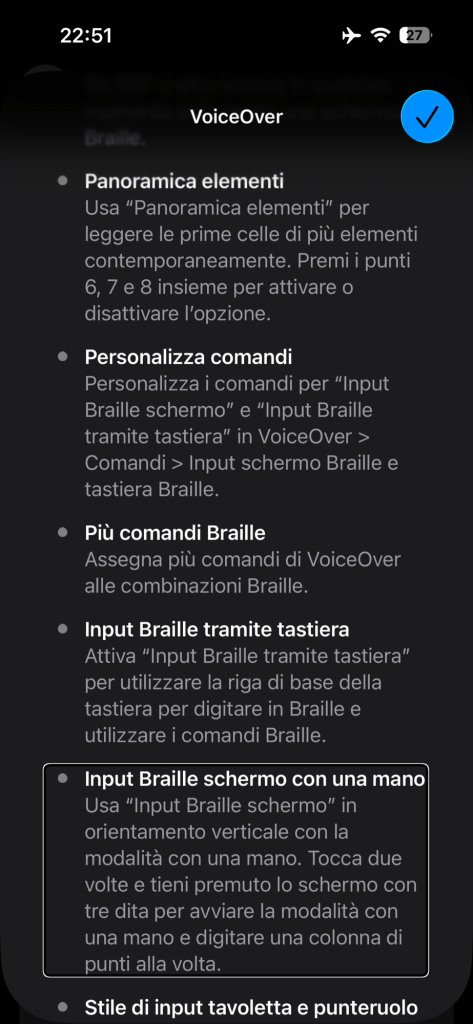
    Screenshot che mostra la sezione novità di VoiceOver nell'app Impostazioni di iPhone. Immagine 1 di 3
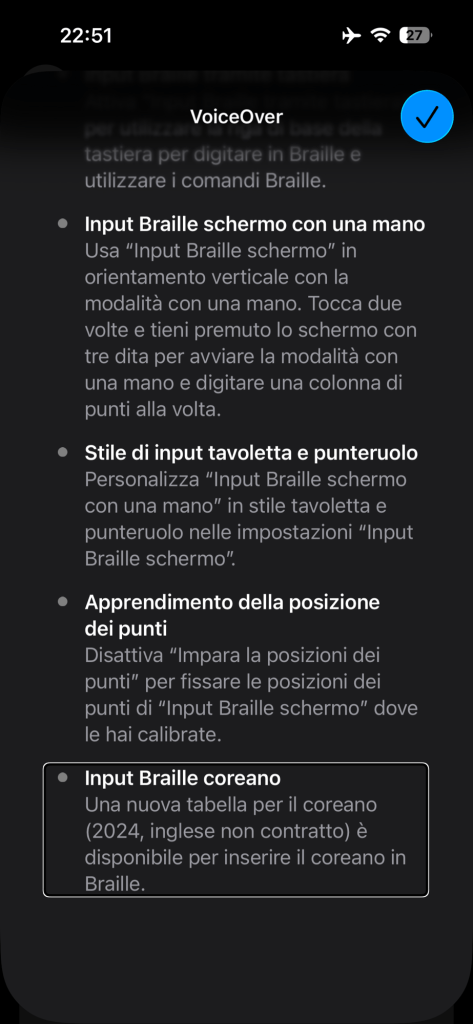
    Screenshot che mostra la sezione novità di VoiceOver nell'app Impostazioni di iPhone. Immagine 2 di 3
    Screenshot che mostra la sezione novità di VoiceOver nell'app Impostazioni di iPhone. Immagine 3 di 3
    Le immagini sono screenshot delle novità di Voiceover e del Braille in iOS 26

    Personalizzazione del Tocco Magico

    In Impostazioni > Accessibilità > VoiceOver > Comandi > Tocco magico, è ora possibile personalizzare l’azione associata al gesto del doppio tocco con due dita. Questo permette di adattare il comportamento del gesto in base alle proprie esigenze operative.

    Inizializzazione delle Impostazioni VoiceOver

    Una nuova opzione consente di ripristinare tutte le impostazioni di VoiceOver ai valori di fabbrica tramite un solo pulsante. Questo strumento può rivelarsi utile in caso di errori di configurazione o per ripartire da una base pulita dopo molte personalizzazioni.

    Nuove voci per le lingue indiane

    iOS 26 introduce il supporto per nuove voci Vocalizer in lingue indiane: gujarati, hindi, marathi, punjabi e bengalese. Ciò migliora sensibilmente l’esperienza di lettura per chi utilizza VoiceOver in queste lingue.

    Nuova voce nel rotore: “Copied Speech”

    Nella seconda Developer Beta, è comparsa nel rotore una nuova voce denominata “Copied Speech”. Al momento non è ancora chiaro cosa faccia esattamente, ma si ipotizza che possa servire ad annunciare automaticamente i contenuti copiati negli appunti. I test sono ancora in corso.


    Novità del supporto Braille in iOS 26

    Accesso Braille

    Con Accesso Braille, è possibile aprire rapidamente Note Braille, file BRF e altri contenuti in qualsiasi momento utilizzando uno schermo Braille.

    Per avviare questa funzione, è sufficiente:

    • Premere contemporaneamente i punti 7 e 8, oppure
    • Premere Barra spaziatrice + 7 + 8 (quando si utilizza una tabella Braille a otto punti), oppure
    • Usare il comando da tastiera: Attiva/disattiva Accesso Braille.

    Panoramica elementi

    Grazie alla funzione Panoramica elementi, è possibile leggere le prime celle di più oggetti a schermo contemporaneamente, per ottenere una visione d’insieme rapida del contenuto. Si attiva premendo i punti 6, 7 e 8 insieme.

    Personalizzazione dei comandi Braille

    È ora possibile personalizzare separatamente i comandi associati a:

    • Input Braille schermo
    • Input Braille tramite tastiera fisica

    Queste opzioni sono disponibili in Impostazioni > Accessibilità > VoiceOver > Comandi > Input Braille schermo / Tastiera Braille.

    Supporto per più comandi Braille

    iOS 26 consente di associare più comandi VoiceOver a combinazioni Braille, rendendo l’uso di display Braille molto più flessibile e potente.

    Input Braille tramite tastiera

    La tastiera fisica ora può essere configurata per funzionare come periferica Braille, sfruttando la riga di base (A S D F J K L) per scrivere in Braille a sei o otto punti e utilizzare comandi dedicati.

    Input Braille schermo con una mano

    È stata introdotta una modalità a una mano per l’input Braille schermo. In orientamento verticale, basta toccare due volte e tenere premuto con tre dita per attivare la modalità. La digitazione avviene per colonne di punti, in modo simile a una tavoletta Braille fisica.

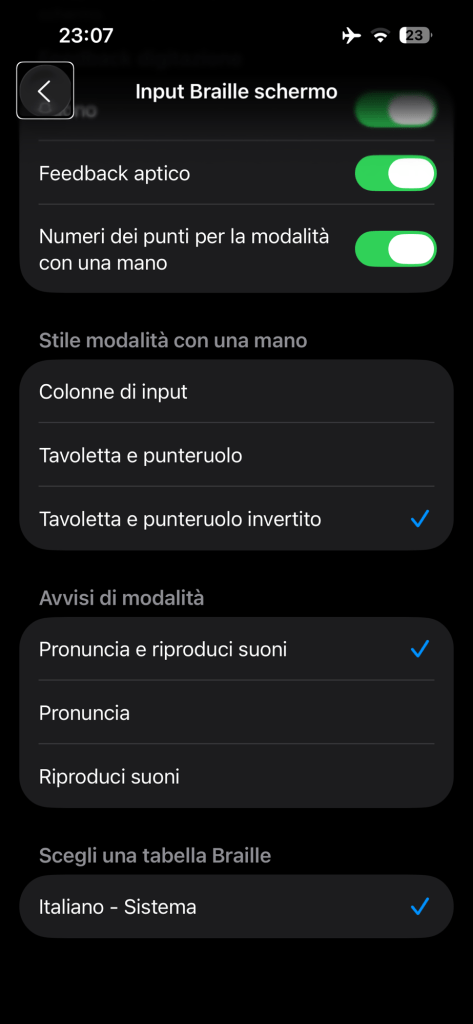
    Stile di input: Tavoletta e Punteruolo

    L’input Braille schermo in modalità a una mano può essere personalizzato scegliendo tra due stili:

    • Tavoletta e punteruolo
    • Tavoletta e punteruolo invertito
    Screenshot che mostra la schermata delle impostazioni di Input Braille Schermo, visualizzando le nuove opzioni per la digitazione con una mano
    Opzioni dell’input braille schermo, focalizzate sulle opzioni per la scrittura con una mano

    Blocco delle posizioni Braille

    Per mantenere una disposizione coerente dei punti sullo schermo, è ora possibile disattivare la funzione “Impara la posizione dei punti”, bloccando così il layout Braille nella configurazione impostata durante la calibrazione.

    Nuova tabella per il coreano

    È disponibile una nuova tabella Braille per la lingua coreana, versione 2024, non contratta, progettata per l’inserimento del coreano in ambienti misti con testo inglese.


    Perché si chiama iOS 26?

    Apple ha deciso di unificare la numerazione delle versioni di tutti i suoi sistemi operativi (iOS, iPadOS, macOS, watchOS, tvOS, visionOS) per renderla coerente con il modello d’anno di riferimento.

    • La numerazione di iOS salta dalla 18 alla 26.
    • Questo perché iOS 26 è previsto per l’autunno 2025, ma sarà la versione in uso durante il 2026, quindi il numero viene allineato al calendario.
    • Lo scopo è anche quello di semplificare l’identificazione delle versioni per utenti, sviluppatori e aziende, creando un sistema numerico unico per l’intero ecosistema Apple.

    La stessa logica viene già adottata nell’industria automobilistica, dove i modelli con anno “2026” vengono immessi sul mercato nel 2025.

  • iOS 18: Innovazioni e Prime Impressioni dalla Beta di Apple


    Ieri sera, durante la WWDC 2024, Apple ha presentato i suoi nuovi sistemi operativi: iOS 18, iPadOS 18, tvOS 18, WatchOS 11 e MacOS 15 Sequoia. Tra le novità principali, spicca l’introduzione di Apple Intelligence, la nuova AI di Apple. Oggi voglio concentrarmi su iOS 18, con particolare attenzione alle nuove funzionalità di VoiceOver, lo screen reader di Apple, e alle prime impressioni sulla Developers Beta.

    Novità Principali di iOS 18

    Apple ha introdotto numerose funzionalità innovative in iOS 18:

    • Personalizzazione della schermata Home: finalmente è possibile cambiare lo sfondo, regolare la dimensione delle icone delle app, scegliere dove spostarle e persino modificarne il colore.
    • Centro di controllo migliorato: ora è possibile personalizzare e aggiungere più controlli per adattarlo meglio alle proprie esigenze.
    • Nuova app Foto: progettata per offrire una gestione delle immagini più intuitiva e avanzata.
    • App Calcolatrice potenziata: include funzioni di conversione per molte unità tra cui lunghezza, peso, tempo e valuta.
    • Siri con AI: l’assistente virtuale è ora dotata di intelligenza artificiale avanzata, rendendola molto più capace e reattiva.
    • Impostazioni ridisegnate: una struttura migliorata per facilitare la navigazione e l’accesso alle varie opzioni.

    Novità di VoiceOver in iOS 18

    VoiceOver, il noto screen reader di Apple, ha ricevuto numerosi aggiornamenti che migliorano ulteriormente l’accessibilità:

    • Riconoscimento in tempo reale, Usa il rotore “Riconoscimento in tempo reale” per rilevare persone, porte, mobili e altro ancora.
    • Rotore delle voci di VoiceOver, Il rotore delle lingue di VoiceOver ora è diventato il rotore delle voci. * Seleziona una combinazione qualsiasi di voci, incluse quelle per la stessa lingua.
    • Attenuazione audio, In VoiceOver > Audio, scegli se disattivare l’attenuazione, attivarla solo quando parli o lasciarla sempre attiva. Controlla il volume di VoiceOver in modo che sia superiore o inferiore a quello dei contenuti multimediali.
    • Tutorial di VoiceOver, Scopri come usare i comandi di VoiceOver per controllare iPhone nel nuovo tutorial.
    • Feedback aptico all’avvio, VoiceOver usa un feedback aptico per indicare che è stato avviato. Puoi disattivarlo in VoiceOver > Audio > Suoni e feedback aptico.
    • Ritardo prima della selezione, Definisci la quantità di tempo che deve trascorrere prima che VoiceOver selezioni un elemento sullo schermo dopo che l’hai toccato. Aumentando il valore, puoi ridurre gli spostamenti della selezione attuale a causa di tocchi accidentali.
    • Nuove lingue supportate, VoiceOver ora supporta il lituano e il kazako.

    Novità del Braille in iOS 18

    Anche l’uso del Braille ha ricevuto importanti aggiornamenti:

    • Input e output Braille, Modifica le impostazioni di input e output Braille in modo indipendente scegliendo qualsiasi lingua o tabella. Usa i nuovi rotori di input e output, che sostituiscono quello della tabella Braille.
    • Ricollega i tuoi display Braille. Ricollega rapidamente i tuoi display Braille riavviando VoiceOver o assegnando un gesto al comando Ricollega display Braille.
    • Selettore di elementi per display Braille, Premi Invio per iniziare a cercare elementi che corrispondono al testo inserito.
    • Cursore non lampeggiante per display Braille. L’indicatore del cursore non lampeggerà se l’impostazione Preferisci cursore non lampeggiante in movimento è attiva.
    • Attivazione di “Input Braille schermo”, Avvia rapidamente “Input Braille schermo” in qualsiasi momento toccando due volte con due dita i bordi esterni dello schermo.
    • Attivazione automatica di Input Braille schermo, Attiva Avvia automaticamente durante la modifica del testo Input Braille Schermo quando viene attivato un campo di testo.
    • Selettore elemento per input Braille Schermo, attiva l’input Braille Schermo in qualsiasi app e inizia a digitare per cercare un elemento.
    • Modalità comandi “Input Braille schermo”, Controlla VoiceOver usando gli schemi Braille quando “Input Braille schermo” è attivo.
    • Mantieni attivo l’input Braille Schermo, attiva Mantieni attivo fino a quando non viene chiuso per rimanere nell’input Braille Schermo dopo aver avviato un’app o selezionato un elemento.
    • Celle a sei punti con input Braille Schermo: inserisci una cella Braille a sei punti toccando una volta con sei dita mentre usi l’input Braille Schermo.
    • Feedback sonoro, tattile e visivo per l’input sullo schermo Braille. Ottieni feedback sonoro e tattile per la digitazione e i cambiamenti di modalità. Mostra o nascondi il feedback visivo durante la digitazione.
    • Conversione dei kanji giapponesi in “Input Braille schermo”, “Input Braille schermo” può elencare e selezionare candidati quando usi il giapponese.
    • Testo a più righe sugli schermi Braille 2D, Sui dispositivi Braille 2D supportati, visualizza testo ed elementi su più righe. Utilizza il rotore della modalità testo braille per cambiare modalità.

    Problemi e Bug della Developers Beta di iOS 18

    Come è normale nelle fasi iniziali di una beta, ho riscontrato alcuni problemi e bug nella Developers Beta di iOS 18:

    • Centro di controllo non totalmente accessibile: è impossibile modificare o aggiungere controlli con VoiceOver attivo.
    • Crash di VoiceOver con l’equalizzatore: cliccando sulla funzione equalizzatore nelle impostazioni della voce di VoiceOver, il sistema si riavvia.
    • App Foto inaccessibile: non è gestibile con la navigazione sequenziale di VoiceOver.
    • Problemi con la personalizzazione della schermata Home: non funziona bene con VoiceOver.
    • Indica e Ascolta: disponibile su modelli più vecchi di iPhone.
    • Navigazione sballata con VoiceOver: ritardi e salti di righe di testo.

    Conclusioni

    iOS 18 si preannuncia come un aggiornamento significativo per iPhone, con numerose nuove funzionalità e miglioramenti. Tuttavia, l’introduzione dell’AI esclusivamente sugli iPhone 15 Pro e modelli successivi rappresenta una grave mancanza per i dispositivi più vecchi. Nonostante i bug iniziali, soprattutto in ambito di accessibilità, sembra che Apple stia facendo progressi verso un sistema operativo sempre più inclusivo per le persone non vedenti.
    Continuate a seguirmi per un aggiornamento più dettagliato quando uscirà la Public Beta di iOS 18.