Tag: iPhone

  • iPhone 16: bello, accessibile, intelligente… ma non perfetto

    iPhone 16: bello, accessibile, intelligente… ma non perfetto

    Introduzione: mi sono innamorato di un iPhone… e vi spiego perché

    Non è la solita recensione da fanboy. Io con la tecnologia ci vivo, ci combatto, ci lavoro e ci studio.
    E quando ho comprato il mio iPhone 16 da 128 GB, colore blu oltremare, ero curioso ma anche un po’ scettico.
    L’ho usato per mesi, in tutte le situazioni, e adesso posso dirlo con sincerità: è uno dei migliori iPhone di sempre, soprattutto per chi, come me, utilizza VoiceOver per accedere a tutto.

    Caratteristiche tecniche principali

    Ecco una panoramica tecnica per capire davvero cosa c’è dentro questo dispositivo:

    • Display: Super Retina XDR da 6,1″, OLED, HDR10, Dolby Vision, 60 Hz
    • Processore: Apple A18 Bionic (3 nm), 6 core CPU, 5 core GPU
    • RAM: 8 GB
    • Archiviazione: 128 GB (non espandibile)
    • Fotocamere posteriori:
    • 48 MP principale
    • 12 MP ultra-grandangolo
    • Fotocamera frontale: 12 MP TrueDepth
    • Connettività: 5G, Wi-Fi 7, Bluetooth 5.3
    • Ricarica: USB-C 2.0, ricarica rapida (50% in 30 minuti circa)
    • Certificazione IP68 (resistente a polvere e acqua)
    • Sistema operativo: iOS 18

    Design: finalmente un iPhone da toccare
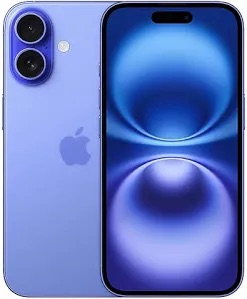
    iPhone 16 blu oltremare visto sia frontalmente che posteriormente. Sul retro sono visibili due fotocamere disposte in verticale con flash LED e il logo Apple al centro. Lo schermo frontale mostra un’immagine astratta blu con sfumature luminose.
    Immagine di iPhone 16 blu oltremare

    Il nuovo vetro posteriore satinato è una delle cose che mi ha colpito di più.
    Al tatto è setoso, opaco ma non scivoloso, ed è un piacere impugnare il dispositivo.
    La colorazione blu oltremare è, da quanto mi dicono, davvero elegante e profonda.

    La Dynamic Island è sempre lì, in alto, pronta a mostrarti notifiche, chiamate, timer e altre attività in corso.
    Nonostante io non veda, VoiceOver la gestisce molto bene: ogni notifica dinamica viene letta in tempo reale e le interazioni sono chiare.

    Il nuovo Tasto Azione, invece, sostituisce il vecchio interruttore suoneria/silenzioso. Io l’ho configurato per aprire una scorciatoia di accessibilità, ma può attivare tante funzioni utili: note vocali, torcia, fotocamera, e altro.

    Controllo Fotocamera: il pulsante rivoluzionario

    Il nuovo Controllo Fotocamera di iPhone 16 è un pulsante multifunzione sul lato destro, appena sotto il tasto di accensione. Non è un semplice tasto fisico, ma un’unità capacitativa con feedback aptico e sensibilità regolabile (Impostazioni > Accessibilità > Controllo Fotocamera)
    Le funzioni principali includono:

    • Un clic per aprire la fotocamera o un’app compatibile;
    • Un secondo clic per scattare una foto;
    • Premi prolungato per avviare la registrazione video
    • Pressione leggera per regolare i controlli rapidi (zoom, esposizione, profondità) e doppio tocco leggero per impostazioni avanzate come Stili e aperture
    • Swipe sul pulsante per regolare zoom, esposizione o profondità

    Con iOS 18.2 il pulsante ha guadagnato l’Intelligenza Visiva, che permette di tenere premuto e ottenere descrizioni vocali e contestuali di ciò che si inquadra, come orari di un locale, razza di un cane o eventi da volantini
    Supporta inoltre avvio della fotocamera a schermo spento, otturatore a due stadi per bloccare esposizione e focus, e opzioni di sensibilità e velocità del doppio tocco personalizzabili. In più, può essere configurato per aprire la Lente d’ingrandimento o lo Scanner di codici QR al posto della fotocamera tradizionale.

    Packaging e sostenibilità

    La confezione è molto semplice: tutta in cartone riciclato, compatta e minimale.
    Si apre con due strisce di carta poste sul fondo.
    Dentro troviamo:

    • l’iPhone (con retro e fotocamere visibili appena si apre la scatola)
    • il cavo USB-C
    • i fogli informativi essenziali

    Non c’è più nemmeno l’adesivo con la mela. È una scelta ecologica, certo, ma lascia un po’ di amaro in bocca per chi apprezzava quel piccolo simbolo.

    Etichetta energetica UE: cosa c’è da sapere

    Dal 2025, tutti gli smartphone venduti in Europa devono riportare un’etichetta energetica.
    Quella dell’iPhone 16 dice:

    • Durabilità: aggiornamenti garantiti per 5 anni
    • Resistenza alle cadute: C
    • Impermeabilità: IP68 (fino a 6 metri per 30 minuti)
    • Riparabilità: C
    • Efficienza energetica: Classe B

    Apple migliora, ma c’è ancora strada da fare sul fronte della riparabilità e della modularità.

    Batteria e ricarica: non infinita, ma affidabile

    Con un uso intenso (messaggi, social, audio, VoiceOver sempre attivo), arrivo alle 19:00 con circa il 20% di batteria residua.
    Non male per un uso continuativo da mattina a sera.

    La ricarica è molto veloce. In circa un’ora arrivo quasi al 100%.
    Tengo attivata l’impostazione di limite di ricarica al 90%, una novità di iOS 17 che serve a proteggere la batteria nel lungo termine.

    Apple Intelligence: utile davvero, non solo marketing

    La novità più discussa è Apple Intelligence, cioè l’intelligenza artificiale integrata nel sistema.
    E posso dire che non è solo uno slogan.

    Tra tutte, la funzione che uso di più è quella legata al Controllo Fotocamera: basta tenere premuto il pulsante dedicato e l’iPhone comincia a descrivere quello che inquadra in tempo reale. Scene, persone, animali, testi, persino dettagli specifici come i colori di un oggetto o il contenuto di un volantino. È come avere un interprete personale che ti racconta il mondo. Questa tecnologia è basata sull’Intelligenza Visiva di ChatGPT.

    VoiceOver: la vera arma segreta

    VoiceOver su iPhone 16 non è mai stato così reattivo.

    • I comandi sono istantanei
    • La lettura è continua anche mentre il dispositivo è sotto stress
    • Le descrizioni automatiche sono migliorate, anche dentro app di terze parti.

    VoiceOver è il motivo principale per cui consiglio iPhone a chiunque viva la tecnologia in modo diverso.

    Audio: potente, nitido, bilanciato

    L’iPhone 16 ha casse stereo potenti e nitide.
    Anche con volume basso, la qualità è ottima.
    La voce di VoiceOver è chiara, la musica ben distribuita, e le notifiche sono sempre udibili.

    Cosa non mi è piaciuto

    Parliamoci chiaro: non è tutto perfetto.

    • Niente caricatore incluso: Apple insiste sul “verde”, ma a quel prezzo un caricatore potevano anche metterlo.
    • USB-C lenta: è ancora una porta 2.0. I trasferimenti file sono molto più lenti rispetto alla concorrenza.
    • Riparabilità limitata: batteria incollata, componenti fragili. Apple non incoraggia le riparazioni fai da te.

    Conclusione: lo consiglio?

    Sì, se cerchi uno smartphone:

    • veloce
    • accessibile
    • elegante al tatto
    • intelligente
    • e affidabile nel tempo

    Per chi ha un iPhone 13 o più vecchio, il salto è evidente.
    Per chi usa VoiceOver ogni giorno, è probabilmente il miglior iPhone mai creato finora.
    Chi ha un iPhone 15 e non è interessato all’intelligenza artificiale, può anche aspettare.

    Voto finale: 9 / 10

    Pro:

    • VoiceOver velocissimo
    • Apple Intelligence concreta
    • Design tattile molto piacevole
    • Audio eccellente
    • Batteria stabile
    • Controllo Fotocamera, Tasto Azione e Dynamic Island ben gestiti anche con VoiceOver

    Contro:

    • Prezzo alto
    • Niente caricatore
    • Porta USB-C limitata
    • Riparabilità bassa
  • VoiceOver e Braille in iOS 26: tutte le novità della Developer Beta

    Apple ha presentato le nuove funzionalità di iOS 26, attualmente in fase di test nella Developer Beta, disponibile per i dispositivi con chip A13 Bionic o successivo. Le novità sono significative sia per gli utenti che utilizzano VoiceOver, sia per coloro che fanno uso di dispositivi Braille.

    Tutte le funzionalità descritte sono state testate in prima persona su questa versione preliminare del sistema operativo, che non è consigliata per l’uso quotidiano, in quanto contiene bug o comportamenti instabili.

    Novità di VoiceOver in iOS 26

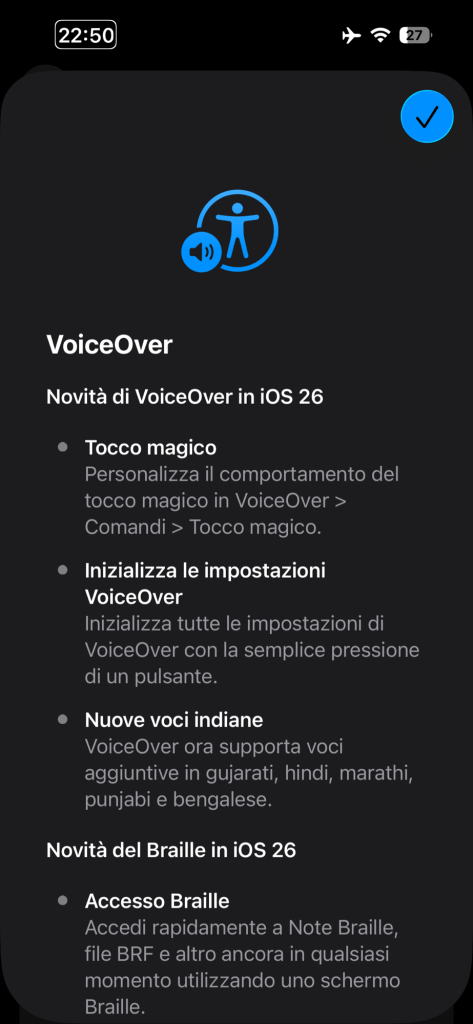
    Screenshot che mostra la sezione novità di VoiceOver nell'app Impostazioni di iPhone. Immagine 1 di 3
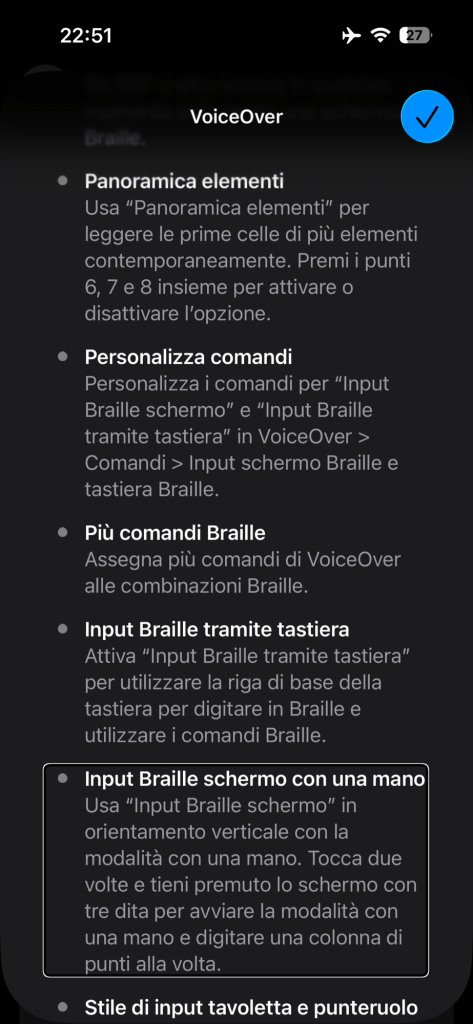
    Screenshot che mostra la sezione novità di VoiceOver nell'app Impostazioni di iPhone. Immagine 2 di 3
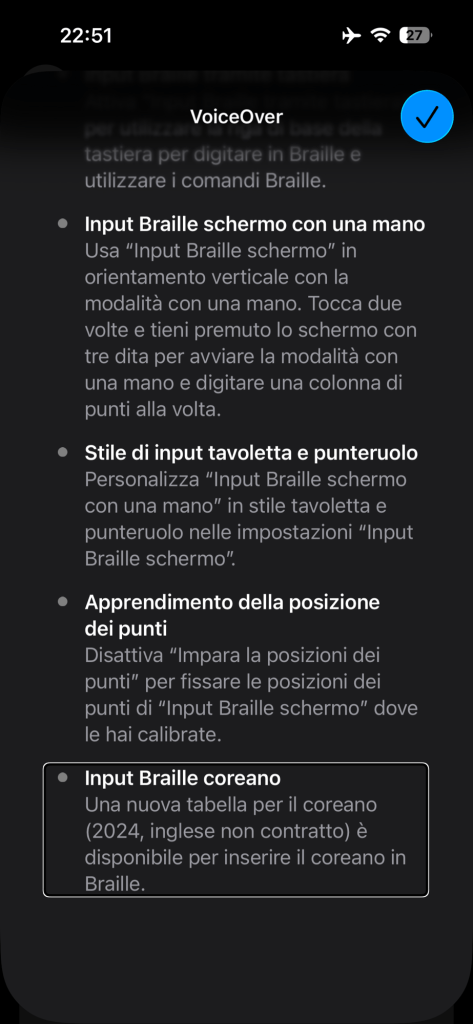
    Screenshot che mostra la sezione novità di VoiceOver nell'app Impostazioni di iPhone. Immagine 3 di 3
    Le immagini sono screenshot delle novità di Voiceover e del Braille in iOS 26

    Personalizzazione del Tocco Magico

    In Impostazioni > Accessibilità > VoiceOver > Comandi > Tocco magico, è ora possibile personalizzare l’azione associata al gesto del doppio tocco con due dita. Questo permette di adattare il comportamento del gesto in base alle proprie esigenze operative.

    Inizializzazione delle Impostazioni VoiceOver

    Una nuova opzione consente di ripristinare tutte le impostazioni di VoiceOver ai valori di fabbrica tramite un solo pulsante. Questo strumento può rivelarsi utile in caso di errori di configurazione o per ripartire da una base pulita dopo molte personalizzazioni.

    Nuove voci per le lingue indiane

    iOS 26 introduce il supporto per nuove voci Vocalizer in lingue indiane: gujarati, hindi, marathi, punjabi e bengalese. Ciò migliora sensibilmente l’esperienza di lettura per chi utilizza VoiceOver in queste lingue.

    Nuova voce nel rotore: “Copied Speech”

    Nella seconda Developer Beta, è comparsa nel rotore una nuova voce denominata “Copied Speech”. Al momento non è ancora chiaro cosa faccia esattamente, ma si ipotizza che possa servire ad annunciare automaticamente i contenuti copiati negli appunti. I test sono ancora in corso.


    Novità del supporto Braille in iOS 26

    Accesso Braille

    Con Accesso Braille, è possibile aprire rapidamente Note Braille, file BRF e altri contenuti in qualsiasi momento utilizzando uno schermo Braille.

    Per avviare questa funzione, è sufficiente:

    • Premere contemporaneamente i punti 7 e 8, oppure
    • Premere Barra spaziatrice + 7 + 8 (quando si utilizza una tabella Braille a otto punti), oppure
    • Usare il comando da tastiera: Attiva/disattiva Accesso Braille.

    Panoramica elementi

    Grazie alla funzione Panoramica elementi, è possibile leggere le prime celle di più oggetti a schermo contemporaneamente, per ottenere una visione d’insieme rapida del contenuto. Si attiva premendo i punti 6, 7 e 8 insieme.

    Personalizzazione dei comandi Braille

    È ora possibile personalizzare separatamente i comandi associati a:

    • Input Braille schermo
    • Input Braille tramite tastiera fisica

    Queste opzioni sono disponibili in Impostazioni > Accessibilità > VoiceOver > Comandi > Input Braille schermo / Tastiera Braille.

    Supporto per più comandi Braille

    iOS 26 consente di associare più comandi VoiceOver a combinazioni Braille, rendendo l’uso di display Braille molto più flessibile e potente.

    Input Braille tramite tastiera

    La tastiera fisica ora può essere configurata per funzionare come periferica Braille, sfruttando la riga di base (A S D F J K L) per scrivere in Braille a sei o otto punti e utilizzare comandi dedicati.

    Input Braille schermo con una mano

    È stata introdotta una modalità a una mano per l’input Braille schermo. In orientamento verticale, basta toccare due volte e tenere premuto con tre dita per attivare la modalità. La digitazione avviene per colonne di punti, in modo simile a una tavoletta Braille fisica.

    Stile di input: Tavoletta e Punteruolo

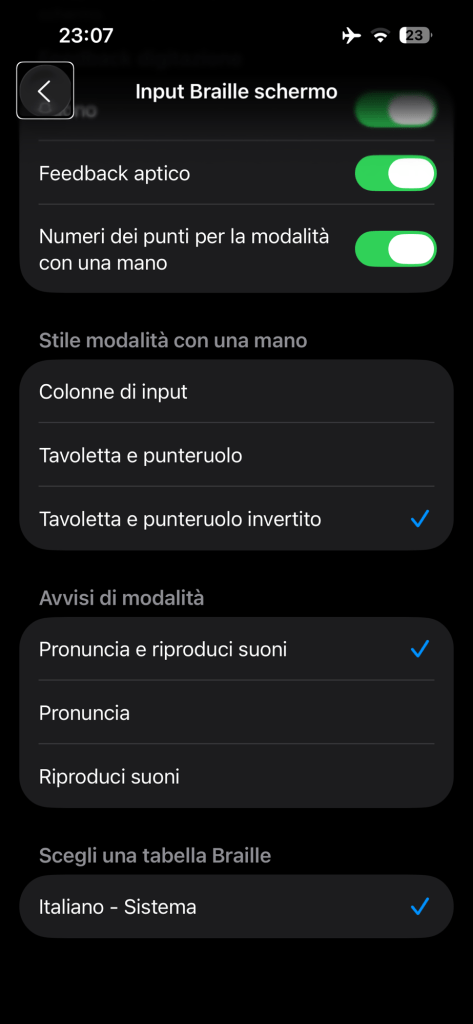
    L’input Braille schermo in modalità a una mano può essere personalizzato scegliendo tra due stili:

    • Tavoletta e punteruolo
    • Tavoletta e punteruolo invertito
    Screenshot che mostra la schermata delle impostazioni di Input Braille Schermo, visualizzando le nuove opzioni per la digitazione con una mano
    Opzioni dell’input braille schermo, focalizzate sulle opzioni per la scrittura con una mano

    Blocco delle posizioni Braille

    Per mantenere una disposizione coerente dei punti sullo schermo, è ora possibile disattivare la funzione “Impara la posizione dei punti”, bloccando così il layout Braille nella configurazione impostata durante la calibrazione.

    Nuova tabella per il coreano

    È disponibile una nuova tabella Braille per la lingua coreana, versione 2024, non contratta, progettata per l’inserimento del coreano in ambienti misti con testo inglese.


    Perché si chiama iOS 26?

    Apple ha deciso di unificare la numerazione delle versioni di tutti i suoi sistemi operativi (iOS, iPadOS, macOS, watchOS, tvOS, visionOS) per renderla coerente con il modello d’anno di riferimento.

    • La numerazione di iOS salta dalla 18 alla 26.
    • Questo perché iOS 26 è previsto per l’autunno 2025, ma sarà la versione in uso durante il 2026, quindi il numero viene allineato al calendario.
    • Lo scopo è anche quello di semplificare l’identificazione delle versioni per utenti, sviluppatori e aziende, creando un sistema numerico unico per l’intero ecosistema Apple.

    La stessa logica viene già adottata nell’industria automobilistica, dove i modelli con anno “2026” vengono immessi sul mercato nel 2025.

  • iOS 19: tutte le novità sull’accessibilità da Apple – Etichette App, Braille, Vision Pro e molto altro

    In occasione della Giornata Mondiale della Consapevolezza sull’Accessibilità, Apple ha svelato un’anteprima delle funzioni che introdurrà nei suoi sistemi operativi entro la fine del 2025: iOS 19, iPadOS 19, macOS 16, visionOS 3, watchOS 12 e tvOS 19. Le nuove funzionalità sono pensate per migliorare concretamente l’inclusione digitale di persone cieche, ipovedenti, sorde, con difficoltà cognitive, motorie o neurologiche.

    Da tempo Apple lavora per offrire un’esperienza accessibile a tutti, ma quest’anno l’impegno è ancora più ampio e trasversale. Scopriamo insieme tutte le funzioni in arrivo.

    Etichette di accessibilità su App Store

    Arrivano le “Accessibility Nutrition Labels”, ovvero delle etichette informative sulle pagine delle app, che aiuteranno gli utenti a capire quali funzioni di accessibilità sono supportate. VoiceOver, Controllo interruttori, Assistive Touch, Voice Control e molte altre saranno indicate in modo chiaro, così da permettere una scelta più consapevole già prima del download.

    Lente d’ingrandimento arriva su Mac

    Una delle funzioni più amate dagli utenti con disabilità visive finalmente sbarcherà su macOS. La Lente d’ingrandimento sarà compatibile con webcam integrate, dispositivi USB e anche con la Continuity Camera, sfruttando l’iPhone come lente esterna. Gli utenti potranno anche salvare configurazioni personalizzate, rendendo l’uso più rapido e flessibile.

    Nuova app Braille Access

    Una vera rivoluzione per il mondo braille. Apple introdurrà Braille Access, una nuova app disponibile su iPhone, iPad, Mac e anche su Apple Vision Pro. L’app consentirà di scrivere, leggere, navigare e modificare file braille in modo efficiente e accessibile. Non mancherà il supporto ai sottotitoli in tempo reale sui display braille e la possibilità di usare il codice Nemeth per i calcoli matematici.

    Accessibility Reader

    Si tratta di un lettore pensato per rendere più accessibili i contenuti testuali a persone con dislessia, ipovisione o difficoltà cognitive. Il nuovo Accessibility Reader permetterà di modificare font, colori, spaziatura, grandezza del testo, e sarà compatibile con la lettura vocale e con la Lente d’ingrandimento. Funzionerà anche su Apple Vision Pro.

    Sottotitoli in tempo reale su Apple Watch

    I sottotitoli live saranno disponibili anche su Apple Watch, grazie alla sincronizzazione con iPhone. Si potranno leggere, mettere in pausa ed ammirare i dialoghi o i contenuti multimediali in tempo reale, direttamente dal polso.

    Altre funzioni in arrivo

    Ecco un elenco completo delle novità:

    • Vision Pro migliora l’accessibilità visiva con nuove funzioni di realtà aumentata.
    • Suoni di sottofondo più gestibili, grazie a opzioni di equalizzazione ed automazioni.
    • Voce personale 2.0: in meno di un minuto, e con solo 10 frasi, si potrà creare una voce fluida e naturale grazie al machine learning.
    • Indicatori di movimento anti-mal d’auto anche su Mac.
    • Controllo oculare e tracciamento della testa migliorati su iPhone e iPad.
    • Brain Computer Interfaces: nuovi protocolli per chi non può muoversi, con input cerebrali.
    • Assistive Access arriva su Apple TV con un lettore multimediale semplificato.
    • Music Haptics si fa personalizzabile per vivere la musica con il tatto.
    • Sound Recognition acquisisce Name Recognition, per sapere quando viene detto il proprio nome.
    • Controllo vocale per Xcode, per programmatori con mobilità ridotta.
    • CarPlay accessibile, con testi grandi e suoni riconoscibili (sì, anche il pianto di un bambino).
    • Condivisione delle impostazioni di accessibilità, per trasferire facilmente la propria configurazione su altri dispositivi Apple.

    Apple dimostra ancora una volta che accessibilità significa innovazione, e che la tecnologia può (e deve) essere al servizio di tutte e tutti. Su vabax.it continueremo a monitorare da vicino l’evoluzione di queste funzionalità, e a raccontarle con uno sguardo attento, personale e inclusivo.

    Seguimi anche sui social per rimanere aggiornato e condividere insieme questo viaggio verso un mondo più accessibile.

    Fonte italiana

    Ispirazione e conoscenze acquisite da HDBlog

  • Tecnologia che include: il nuovo sito nasce anche da qui

    C’è un cuore dietro ogni progetto. E poi ci sono le mani, gli occhi, la voce.
    Nel mio caso, tutto questo passa dalla tecnologia.
    Non solo strumenti: compagni di viaggio, ponti verso il mondo, alleati silenziosi che rendono possibile ciò che faccio ogni giorno.

    Il nuovo sito Inclusione by Vabax è nato da una visione, certo.
    Ma è diventato realtà anche grazie a un rinnovamento completo della mia strumentazione.
    Un passo fondamentale per chi, come me, vive l’accessibilità non come un limite da aggirare, ma come un orizzonte da allargare.


    Strumenti diversi, stesso obiettivo: fare inclusione

    Negli ultimi mesi ho rinnovato completamente il mio setup tecnologico.
    E oggi voglio raccontarvelo, perché è parte integrante del mio lavoro e della mia vita.

    • iPhone: il mio strumento principale.
      Veloce, affidabile, accessibile. È con me ovunque, ed è la mia finestra sul mondo.
      Dalle note vocali alle app di lettura, dalla produttività ai social, è il cuore mobile del mio ecosistema.
    • Apple Watch: piccolo ma potente.
      Mi permette di essere più indipendente, attento alla salute e sempre connesso.
      Le notifiche accessibili, i comandi vocali, le funzioni di accessibilità integrate fanno la differenza.
    • PC Windows con processore AMD: la mia macchina da battaglia.
      Su questo scrivo, creo, programmo. Un alleato affidabile per gestire file pesanti, streaming, editing.
    • Notebook Windows con Intel: leggerezza e mobilità.
      Perfetto per lavorare in mobilità o per gestire attività più leggere, ma sempre con la massima efficienza.
    • Tablet Android: il mio strumento secondario, ma insostituibile.
      Lo uso per testare app, leggere documenti, consumare contenuti. Versatile, comodo, funzionale.
    • Cuffie in-ear: leggere, comode, sempre con me.
      Le uso per le chiamate, l’ascolto dei contenuti, la registrazione in movimento. Isolano quanto basta, senza farmi perdere il contatto con ciò che mi circonda. Sono il mio alleato tascabile.
    • Cuffie over-ear: comfort, qualità, concentrazione.
      Quando voglio immergermi nel lavoro o nell’ascolto profondo, queste cuffie diventano il mio rifugio.
      Ottime per registrare podcast, ascoltare audiolibri o concentrarmi al massimo mentre creo contenuti.

    Non è solo hardware. È identità.

    Per molti, questi sono semplicemente dispositivi.
    Per me, sono opportunità.

    Grazie a questi strumenti, posso:

    • scrivere articoli come quello che stai leggendo;
    • registrare podcast e interviste accessibili;
    • creare contenuti per YouTube, TikTok, X;
    • gestire il sito vabax.it in autonomia;
    • comunicare, imparare, spiegare, ascoltare.

    La tecnologia, quando è pensata bene, non esclude: amplifica.
    E ora che il mio setup è completo, sono pronto a portare tutto questo in una nuova direzione.


    Arrivano le recensioni: tecnologia raccontata da chi la vive

    Da oggi, una nuova rubrica prenderà vita sul sito:
    recensioni, esperienze, consigli e approfondimenti sugli strumenti che uso ogni giorno.

    Ma non saranno recensioni standard.
    Saranno profonde, personali, accessibili, basate sulla mia esperienza da non vedente, da content creator, da attivista digitale.

    Parleremo di:

    • accessibilità reale dei dispositivi;
    • compatibilità tra ecosistemi (Apple, Android, Windows);
    • software utili per la produttività e la vita quotidiana;
    • suggerimenti per chi vuole acquistare strumenti realmente inclusivi.

    Una promessa

    Questo non è solo un articolo.
    È un impegno.

    La tecnologia è parte della mia identità, e da oggi sarà anche parte centrale della mia comunicazione.
    Inclusione by Vabax si evolve ancora, e lo fa grazie a strumenti che mi permettono di dare voce a chi spesso non ne ha.
    E io quella voce la userò. Forte, chiara, e accessibile.

    Restate connessi. Il bello deve ancora arrivare.

  • iOS 18: Innovazioni e Prime Impressioni dalla Beta di Apple


    Ieri sera, durante la WWDC 2024, Apple ha presentato i suoi nuovi sistemi operativi: iOS 18, iPadOS 18, tvOS 18, WatchOS 11 e MacOS 15 Sequoia. Tra le novità principali, spicca l’introduzione di Apple Intelligence, la nuova AI di Apple. Oggi voglio concentrarmi su iOS 18, con particolare attenzione alle nuove funzionalità di VoiceOver, lo screen reader di Apple, e alle prime impressioni sulla Developers Beta.

    Novità Principali di iOS 18

    Apple ha introdotto numerose funzionalità innovative in iOS 18:

    • Personalizzazione della schermata Home: finalmente è possibile cambiare lo sfondo, regolare la dimensione delle icone delle app, scegliere dove spostarle e persino modificarne il colore.
    • Centro di controllo migliorato: ora è possibile personalizzare e aggiungere più controlli per adattarlo meglio alle proprie esigenze.
    • Nuova app Foto: progettata per offrire una gestione delle immagini più intuitiva e avanzata.
    • App Calcolatrice potenziata: include funzioni di conversione per molte unità tra cui lunghezza, peso, tempo e valuta.
    • Siri con AI: l’assistente virtuale è ora dotata di intelligenza artificiale avanzata, rendendola molto più capace e reattiva.
    • Impostazioni ridisegnate: una struttura migliorata per facilitare la navigazione e l’accesso alle varie opzioni.

    Novità di VoiceOver in iOS 18

    VoiceOver, il noto screen reader di Apple, ha ricevuto numerosi aggiornamenti che migliorano ulteriormente l’accessibilità:

    • Riconoscimento in tempo reale, Usa il rotore “Riconoscimento in tempo reale” per rilevare persone, porte, mobili e altro ancora.
    • Rotore delle voci di VoiceOver, Il rotore delle lingue di VoiceOver ora è diventato il rotore delle voci. * Seleziona una combinazione qualsiasi di voci, incluse quelle per la stessa lingua.
    • Attenuazione audio, In VoiceOver > Audio, scegli se disattivare l’attenuazione, attivarla solo quando parli o lasciarla sempre attiva. Controlla il volume di VoiceOver in modo che sia superiore o inferiore a quello dei contenuti multimediali.
    • Tutorial di VoiceOver, Scopri come usare i comandi di VoiceOver per controllare iPhone nel nuovo tutorial.
    • Feedback aptico all’avvio, VoiceOver usa un feedback aptico per indicare che è stato avviato. Puoi disattivarlo in VoiceOver > Audio > Suoni e feedback aptico.
    • Ritardo prima della selezione, Definisci la quantità di tempo che deve trascorrere prima che VoiceOver selezioni un elemento sullo schermo dopo che l’hai toccato. Aumentando il valore, puoi ridurre gli spostamenti della selezione attuale a causa di tocchi accidentali.
    • Nuove lingue supportate, VoiceOver ora supporta il lituano e il kazako.

    Novità del Braille in iOS 18

    Anche l’uso del Braille ha ricevuto importanti aggiornamenti:

    • Input e output Braille, Modifica le impostazioni di input e output Braille in modo indipendente scegliendo qualsiasi lingua o tabella. Usa i nuovi rotori di input e output, che sostituiscono quello della tabella Braille.
    • Ricollega i tuoi display Braille. Ricollega rapidamente i tuoi display Braille riavviando VoiceOver o assegnando un gesto al comando Ricollega display Braille.
    • Selettore di elementi per display Braille, Premi Invio per iniziare a cercare elementi che corrispondono al testo inserito.
    • Cursore non lampeggiante per display Braille. L’indicatore del cursore non lampeggerà se l’impostazione Preferisci cursore non lampeggiante in movimento è attiva.
    • Attivazione di “Input Braille schermo”, Avvia rapidamente “Input Braille schermo” in qualsiasi momento toccando due volte con due dita i bordi esterni dello schermo.
    • Attivazione automatica di Input Braille schermo, Attiva Avvia automaticamente durante la modifica del testo Input Braille Schermo quando viene attivato un campo di testo.
    • Selettore elemento per input Braille Schermo, attiva l’input Braille Schermo in qualsiasi app e inizia a digitare per cercare un elemento.
    • Modalità comandi “Input Braille schermo”, Controlla VoiceOver usando gli schemi Braille quando “Input Braille schermo” è attivo.
    • Mantieni attivo l’input Braille Schermo, attiva Mantieni attivo fino a quando non viene chiuso per rimanere nell’input Braille Schermo dopo aver avviato un’app o selezionato un elemento.
    • Celle a sei punti con input Braille Schermo: inserisci una cella Braille a sei punti toccando una volta con sei dita mentre usi l’input Braille Schermo.
    • Feedback sonoro, tattile e visivo per l’input sullo schermo Braille. Ottieni feedback sonoro e tattile per la digitazione e i cambiamenti di modalità. Mostra o nascondi il feedback visivo durante la digitazione.
    • Conversione dei kanji giapponesi in “Input Braille schermo”, “Input Braille schermo” può elencare e selezionare candidati quando usi il giapponese.
    • Testo a più righe sugli schermi Braille 2D, Sui dispositivi Braille 2D supportati, visualizza testo ed elementi su più righe. Utilizza il rotore della modalità testo braille per cambiare modalità.

    Problemi e Bug della Developers Beta di iOS 18

    Come è normale nelle fasi iniziali di una beta, ho riscontrato alcuni problemi e bug nella Developers Beta di iOS 18:

    • Centro di controllo non totalmente accessibile: è impossibile modificare o aggiungere controlli con VoiceOver attivo.
    • Crash di VoiceOver con l’equalizzatore: cliccando sulla funzione equalizzatore nelle impostazioni della voce di VoiceOver, il sistema si riavvia.
    • App Foto inaccessibile: non è gestibile con la navigazione sequenziale di VoiceOver.
    • Problemi con la personalizzazione della schermata Home: non funziona bene con VoiceOver.
    • Indica e Ascolta: disponibile su modelli più vecchi di iPhone.
    • Navigazione sballata con VoiceOver: ritardi e salti di righe di testo.

    Conclusioni

    iOS 18 si preannuncia come un aggiornamento significativo per iPhone, con numerose nuove funzionalità e miglioramenti. Tuttavia, l’introduzione dell’AI esclusivamente sugli iPhone 15 Pro e modelli successivi rappresenta una grave mancanza per i dispositivi più vecchi. Nonostante i bug iniziali, soprattutto in ambito di accessibilità, sembra che Apple stia facendo progressi verso un sistema operativo sempre più inclusivo per le persone non vedenti.
    Continuate a seguirmi per un aggiornamento più dettagliato quando uscirà la Public Beta di iOS 18.

  • Tutto quello che devi sapere su VoiceOver: la tecnologia di iOS che rende la vita semplice con l’iPhone!

    Introduzione all’accessibilità di iOS con VoiceOver

    iOS è il sistema operativo che alimenta gli iPhone di Apple, ma esistono anche altri sistemi operativi di Apple che girano su altri dispositivi, parliamo di iPadOS per gli iPad, WatchOS per gli Apple Watch, MacOS per i Mac e TvOS per le Apple TV.

    iOS offre diverse funzioni di accessibilità per aiutare le persone con diverse esigenze a usare al meglio i loro dispositivi. Una di queste funzioni è VoiceOver, il lettore di schermo integrato che permette di controllare lo schermo con gesti. 

    In questo articolo ti spiegherò cos’è VoiceOver, come attivarlo e disattivarlo, come imparare e praticare i gesti di VoiceOver, come personalizzare le impostazioni di VoiceOver e quali sono le funzioni avanzate di VoiceOver. Questo articolo si basa principalmente sull’esperienza con iPhone, ma molti dei concetti si applicano anche agli altri dispositivi con VoiceOver. 

    Cos’è VoiceOver? 

    VoiceOver è una funzione che trasforma il tuo iPhone in un potente lettore di schermo. VoiceOver ti fornisce delle descrizioni vocali di ciò che appare sullo schermo, come ad esempio il livello della batteria, l’identità del chiamante, l’app sulla quale stai poggiando il dito o il testo che stai leggendo. 

    VoiceOver ti dice anche quando lo schermo passa dall’orientamento orizzontale a quello verticale, quando la luminosità dello schermo viene diminuita o quando lo schermo viene bloccato. VoiceOver cambia i gesti che utilizzi per controllare iPhone. Quando VoiceOver è attivo, devi usare i gesti di VoiceOver per selezionare, attivare o navigare tra gli elementi sullo schermo. 

    Per esempio, per selezionare un elemento devi toccarlo una volta, per attivarlo devi toccarlo due volte e per scorrere devi usare tre dita. VoiceOver supporta anche l’uso di una tastiera esterna o di un display Braille per interagire con iPhone. Inoltre, puoi usare Siri per attivare o disattivare VoiceOver o per eseguire altre azioni con la tua voce.

    Come attivare e disattivare VoiceOver? 

    Ci sono diversi modi per attivare o disattivare VoiceOver sul tuo iPhone. Ecco alcuni dei più comuni: 

    • Se hai configurato “Abbreviazioni accessibilità”, premi tre volte il tasto laterale o il tasto Home (in base al modello di iPhone).
    • Attiva Siri e prova a dire: “Attiva VoiceOver” o “Disattiva VoiceOver”.
    • Utilizza Centro di Controllo: apri Centro di Controllo scorrendo dal bordo superiore destro dello schermo (su iPhone X o modelli successivi) o dal bordo inferiore dello schermo (su iPhone 8 o modelli precedenti), poi tocca l’icona di accessibilità (una persona stilizzata dentro un cerchio) e seleziona VoiceOver.
    • Vai in Impostazioni > Accessibilità > VoiceOver, quindi attiva o disattiva l’opzione.

    Quando attivi o disattivi VoiceOver, sentirai un suono e una voce che conferma la tua scelta.

    Come imparare e praticare i gesti di VoiceOver? 

    Puoi imparare e praticare i gesti di VoiceOver in un’area speciale senza che ciò abbia effetto su iPhone o sulle impostazioni. 

    Quando ti eserciti con un gesto, VoiceOver descrive sia il gesto che l’azione che risulta dal suo utilizzo. Per accedere all’area di esercizio, vai in Impostazioni > Accessibilità > VoiceOver e tocca “Esercizi VoiceOver”, quindi tocca due volte per iniziare. 

    Esercitati a utilizzare i seguenti gesti con uno, due, tre o quattro dita:

    • Tocca: seleziona l’elemento sotto il dito.
    • Tocca due volte: attiva l’elemento selezionato.
    • Tocca tre volte: Legge un riepilogo degli elementi visualizzati sullo schermo.
    • Scorrimento verso sinistra e destra: sposta la selezione al prossimo o al precedente elemento nella direzione indicata.
    • Scorrimento con tre dita verso sinistra, destra, su o giù: sposta la visualizzazione dello schermo nella direzione indicata.
    • Pizzica con due dita: entra o esci dalla modalità di modifica del testo.
    • Ruota con due dita: cambia l’elemento del rotore.
    • Scorri verso l’alto o verso il basso con un dito: regola l’elemento del rotore.

    Quando hai finito di esercitarti, tocca Fine, quindi tocca due volte per uscire. 

    Come personalizzare le impostazioni di VoiceOver? 

    Puoi personalizzare le impostazioni di VoiceOver per adattarle alle tue preferenze e alle tue esigenze. Per accedere alle impostazioni di VoiceOver, vai in Impostazioni > Accessibilità > VoiceOver. Alcune delle impostazioni che puoi modificare sono:

    • Voce: puoi scegliere tra diverse voci disponibili per la tua lingua (per l’italiano, puoi scegliere tra Eloquence, Luca, Federica, Alice, Emma e la voce di Siri maschile o femminile), regolare il tono e la velocità della voce e impostare una pronuncia diversa per alcune parole.
    • Verbosità: puoi scegliere quanto dettaglio vuoi che VoiceOver fornisca quando descrive gli elementi sullo schermo, come ad esempio il livello di punteggiatura da leggere o le informazioni sulle immagini.
    • Braille: puoi impostare il tipo di braille se a 6 o 8 punti, regolare la tastiera braille virtuale, colegare un display braille e tanto altro.
    • Navigazione: puoi scegliere come vuoi che VoiceOVer si sposti tra gli elementi sullo schermo, come ad esempio se seguire l’ordine logico o quello visivo degli elementi o se raggruppare gli elementi correlati.
    • Comandi: puoi visualizzare e modificare i comandi disponibili per controllare iPhone con i gesti di VoiceOver, con una tastiera esterna o con un display Braille. Puoi anche creare dei comandi personalizzati per eseguire azioni specifiche.
    • Rotore: il rotoreè un elenco circolare di opzioni personalizzabili che ti permettono di cambiare il modo in cui navighi tra gli elementi sullo schermo o di accedere ad altre funzioni utili. Per cambiare l’elemento del rotore devi ruotare due dita sullo schermo come se girassi una manopola. Per regolare l’elemento del rotore devi scorrere verso l’alto o verso il basso con un dito. Alcuni degli elementi del rotore sono i modi di navigazione (come link, intestazioni, parole e caratteri), le azioni (come attiva e modalità di modifica), le impostazioni rapide (come voce e verbosità) e altre funzioni specifiche per alcune app (come altri dettagli per le foto).
    • Attività: puoi creare delle configurazioni personalizzate di impostazioni di VoiceOVer da applicare automaticamente quando usi determinate app o situazioni. Per esempio, puoi avere una voce diversa quando usi Safari o una verbosità diversa quando usi Mail.
    • Impostazioni rapide: puoi creare delle scorciatoie per accedere rapidamente alle impostazioni più usate di VoiceOver. Per usare le impostazioni rapide devi fare quadruplo tocco con due dita.
    • Riconoscimento VoiceOver: puoi abilitare alcune funzioni avanzate di riconoscimento che grazie all’intelligenza artificiale, permettono a VoiceOver di fornirti informazioni aggiuntive su ciò che appare sullo schermo, come ad esempio le descrizioni delle immagini, il riconoscimento del testo nelle immagini o il riconoscimento della struttura delle app.

    Conclusioni

    VoiceOver è uno screen reader molto evoluto, e continua a migliorare da nuova versione in versione. È un po’ complicato all’inizio, ma poi presa la mano sarà un gioco da ragazzi usarlo.

    Esistono molti screen reader sul mercato, ma VoiceOver ha quella marcia in più che tutti vogliamo!

    Detto tutto ciò, vi auguro buono shopping, perché penso che dopo quel che ho scritto comprerete sicuramente un iPhone, e vale tutti i soldi che Apple richiede!