Tag: Screen reader

  • VoiceOver e Braille in iOS 26: tutte le novità della Developer Beta

    Apple ha presentato le nuove funzionalità di iOS 26, attualmente in fase di test nella Developer Beta, disponibile per i dispositivi con chip A13 Bionic o successivo. Le novità sono significative sia per gli utenti che utilizzano VoiceOver, sia per coloro che fanno uso di dispositivi Braille.

    Tutte le funzionalità descritte sono state testate in prima persona su questa versione preliminare del sistema operativo, che non è consigliata per l’uso quotidiano, in quanto contiene bug o comportamenti instabili.

    Novità di VoiceOver in iOS 26
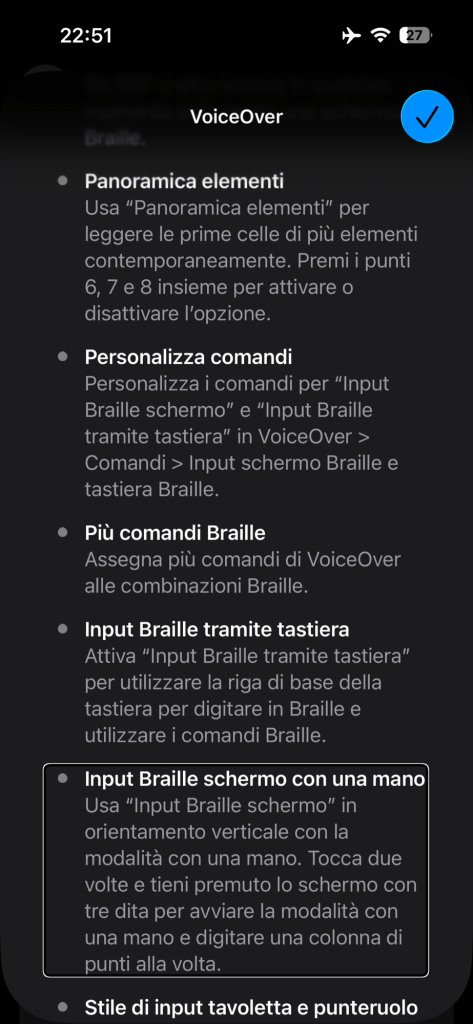
    Screenshot che mostra la sezione novità di VoiceOver nell'app Impostazioni di iPhone. Immagine 1 di 3
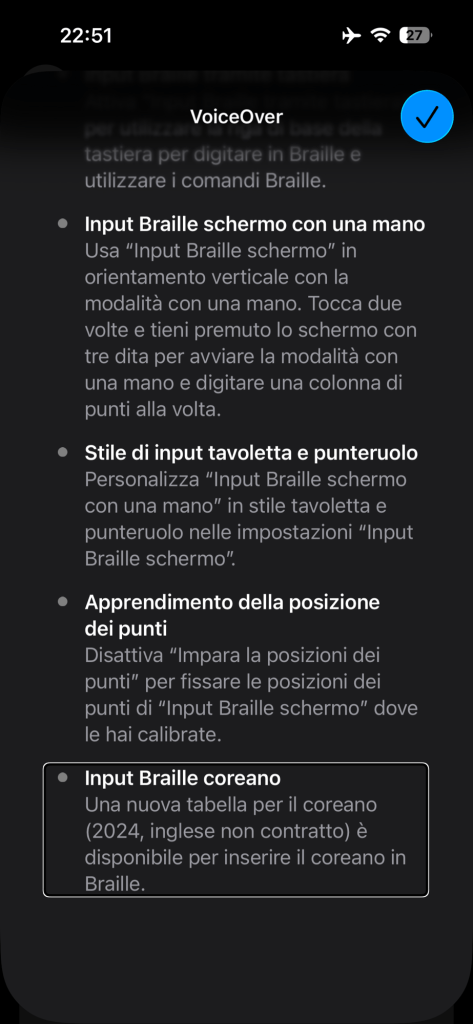
    Screenshot che mostra la sezione novità di VoiceOver nell'app Impostazioni di iPhone. Immagine 2 di 3
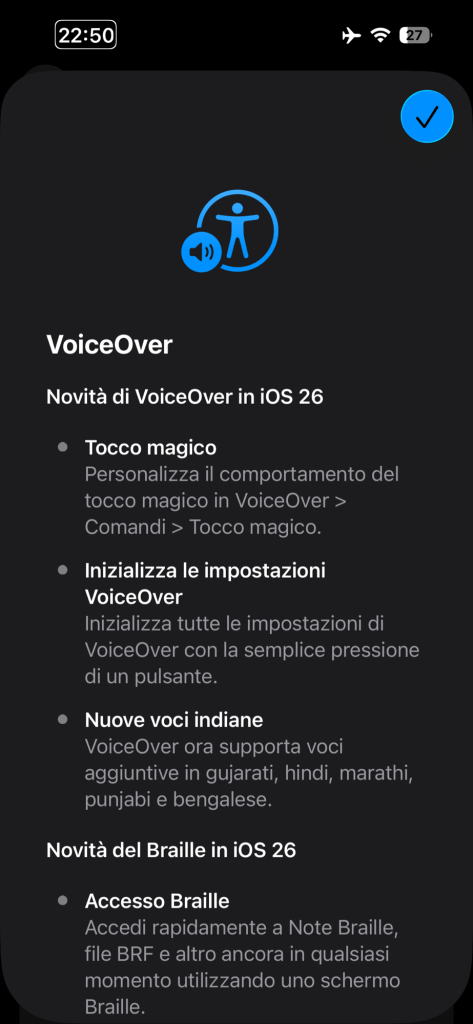
    Screenshot che mostra la sezione novità di VoiceOver nell'app Impostazioni di iPhone. Immagine 3 di 3
    Le immagini sono screenshot delle novità di Voiceover e del Braille in iOS 26

    Personalizzazione del Tocco Magico

    In Impostazioni > Accessibilità > VoiceOver > Comandi > Tocco magico, è ora possibile personalizzare l’azione associata al gesto del doppio tocco con due dita. Questo permette di adattare il comportamento del gesto in base alle proprie esigenze operative.

    Inizializzazione delle Impostazioni VoiceOver

    Una nuova opzione consente di ripristinare tutte le impostazioni di VoiceOver ai valori di fabbrica tramite un solo pulsante. Questo strumento può rivelarsi utile in caso di errori di configurazione o per ripartire da una base pulita dopo molte personalizzazioni.

    Nuove voci per le lingue indiane

    iOS 26 introduce il supporto per nuove voci Vocalizer in lingue indiane: gujarati, hindi, marathi, punjabi e bengalese. Ciò migliora sensibilmente l’esperienza di lettura per chi utilizza VoiceOver in queste lingue.

    Nuova voce nel rotore: “Copied Speech”

    Nella seconda Developer Beta, è comparsa nel rotore una nuova voce denominata “Copied Speech”. Al momento non è ancora chiaro cosa faccia esattamente, ma si ipotizza che possa servire ad annunciare automaticamente i contenuti copiati negli appunti. I test sono ancora in corso.


    Novità del supporto Braille in iOS 26

    Accesso Braille

    Con Accesso Braille, è possibile aprire rapidamente Note Braille, file BRF e altri contenuti in qualsiasi momento utilizzando uno schermo Braille.

    Per avviare questa funzione, è sufficiente:

    • Premere contemporaneamente i punti 7 e 8, oppure
    • Premere Barra spaziatrice + 7 + 8 (quando si utilizza una tabella Braille a otto punti), oppure
    • Usare il comando da tastiera: Attiva/disattiva Accesso Braille.

    Panoramica elementi

    Grazie alla funzione Panoramica elementi, è possibile leggere le prime celle di più oggetti a schermo contemporaneamente, per ottenere una visione d’insieme rapida del contenuto. Si attiva premendo i punti 6, 7 e 8 insieme.

    Personalizzazione dei comandi Braille

    È ora possibile personalizzare separatamente i comandi associati a:

    • Input Braille schermo
    • Input Braille tramite tastiera fisica

    Queste opzioni sono disponibili in Impostazioni > Accessibilità > VoiceOver > Comandi > Input Braille schermo / Tastiera Braille.

    Supporto per più comandi Braille

    iOS 26 consente di associare più comandi VoiceOver a combinazioni Braille, rendendo l’uso di display Braille molto più flessibile e potente.

    Input Braille tramite tastiera

    La tastiera fisica ora può essere configurata per funzionare come periferica Braille, sfruttando la riga di base (A S D F J K L) per scrivere in Braille a sei o otto punti e utilizzare comandi dedicati.

    Input Braille schermo con una mano

    È stata introdotta una modalità a una mano per l’input Braille schermo. In orientamento verticale, basta toccare due volte e tenere premuto con tre dita per attivare la modalità. La digitazione avviene per colonne di punti, in modo simile a una tavoletta Braille fisica.

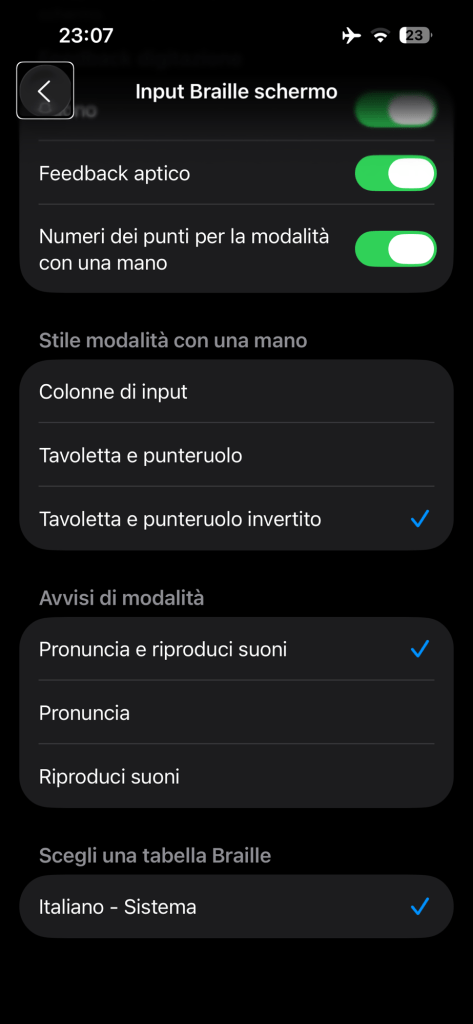
    Stile di input: Tavoletta e Punteruolo

    L’input Braille schermo in modalità a una mano può essere personalizzato scegliendo tra due stili:

    • Tavoletta e punteruolo
    • Tavoletta e punteruolo invertito
    Screenshot che mostra la schermata delle impostazioni di Input Braille Schermo, visualizzando le nuove opzioni per la digitazione con una mano
    Opzioni dell’input braille schermo, focalizzate sulle opzioni per la scrittura con una mano

    Blocco delle posizioni Braille

    Per mantenere una disposizione coerente dei punti sullo schermo, è ora possibile disattivare la funzione “Impara la posizione dei punti”, bloccando così il layout Braille nella configurazione impostata durante la calibrazione.

    Nuova tabella per il coreano

    È disponibile una nuova tabella Braille per la lingua coreana, versione 2024, non contratta, progettata per l’inserimento del coreano in ambienti misti con testo inglese.


    Perché si chiama iOS 26?

    Apple ha deciso di unificare la numerazione delle versioni di tutti i suoi sistemi operativi (iOS, iPadOS, macOS, watchOS, tvOS, visionOS) per renderla coerente con il modello d’anno di riferimento.

    • La numerazione di iOS salta dalla 18 alla 26.
    • Questo perché iOS 26 è previsto per l’autunno 2025, ma sarà la versione in uso durante il 2026, quindi il numero viene allineato al calendario.
    • Lo scopo è anche quello di semplificare l’identificazione delle versioni per utenti, sviluppatori e aziende, creando un sistema numerico unico per l’intero ecosistema Apple.

    La stessa logica viene già adottata nell’industria automobilistica, dove i modelli con anno “2026” vengono immessi sul mercato nel 2025.

  • iOS 18: Innovazioni e Prime Impressioni dalla Beta di Apple


    Ieri sera, durante la WWDC 2024, Apple ha presentato i suoi nuovi sistemi operativi: iOS 18, iPadOS 18, tvOS 18, WatchOS 11 e MacOS 15 Sequoia. Tra le novità principali, spicca l’introduzione di Apple Intelligence, la nuova AI di Apple. Oggi voglio concentrarmi su iOS 18, con particolare attenzione alle nuove funzionalità di VoiceOver, lo screen reader di Apple, e alle prime impressioni sulla Developers Beta.

    Novità Principali di iOS 18

    Apple ha introdotto numerose funzionalità innovative in iOS 18:

    • Personalizzazione della schermata Home: finalmente è possibile cambiare lo sfondo, regolare la dimensione delle icone delle app, scegliere dove spostarle e persino modificarne il colore.
    • Centro di controllo migliorato: ora è possibile personalizzare e aggiungere più controlli per adattarlo meglio alle proprie esigenze.
    • Nuova app Foto: progettata per offrire una gestione delle immagini più intuitiva e avanzata.
    • App Calcolatrice potenziata: include funzioni di conversione per molte unità tra cui lunghezza, peso, tempo e valuta.
    • Siri con AI: l’assistente virtuale è ora dotata di intelligenza artificiale avanzata, rendendola molto più capace e reattiva.
    • Impostazioni ridisegnate: una struttura migliorata per facilitare la navigazione e l’accesso alle varie opzioni.

    Novità di VoiceOver in iOS 18

    VoiceOver, il noto screen reader di Apple, ha ricevuto numerosi aggiornamenti che migliorano ulteriormente l’accessibilità:

    • Riconoscimento in tempo reale, Usa il rotore “Riconoscimento in tempo reale” per rilevare persone, porte, mobili e altro ancora.
    • Rotore delle voci di VoiceOver, Il rotore delle lingue di VoiceOver ora è diventato il rotore delle voci. * Seleziona una combinazione qualsiasi di voci, incluse quelle per la stessa lingua.
    • Attenuazione audio, In VoiceOver > Audio, scegli se disattivare l’attenuazione, attivarla solo quando parli o lasciarla sempre attiva. Controlla il volume di VoiceOver in modo che sia superiore o inferiore a quello dei contenuti multimediali.
    • Tutorial di VoiceOver, Scopri come usare i comandi di VoiceOver per controllare iPhone nel nuovo tutorial.
    • Feedback aptico all’avvio, VoiceOver usa un feedback aptico per indicare che è stato avviato. Puoi disattivarlo in VoiceOver > Audio > Suoni e feedback aptico.
    • Ritardo prima della selezione, Definisci la quantità di tempo che deve trascorrere prima che VoiceOver selezioni un elemento sullo schermo dopo che l’hai toccato. Aumentando il valore, puoi ridurre gli spostamenti della selezione attuale a causa di tocchi accidentali.
    • Nuove lingue supportate, VoiceOver ora supporta il lituano e il kazako.

    Novità del Braille in iOS 18

    Anche l’uso del Braille ha ricevuto importanti aggiornamenti:

    • Input e output Braille, Modifica le impostazioni di input e output Braille in modo indipendente scegliendo qualsiasi lingua o tabella. Usa i nuovi rotori di input e output, che sostituiscono quello della tabella Braille.
    • Ricollega i tuoi display Braille. Ricollega rapidamente i tuoi display Braille riavviando VoiceOver o assegnando un gesto al comando Ricollega display Braille.
    • Selettore di elementi per display Braille, Premi Invio per iniziare a cercare elementi che corrispondono al testo inserito.
    • Cursore non lampeggiante per display Braille. L’indicatore del cursore non lampeggerà se l’impostazione Preferisci cursore non lampeggiante in movimento è attiva.
    • Attivazione di “Input Braille schermo”, Avvia rapidamente “Input Braille schermo” in qualsiasi momento toccando due volte con due dita i bordi esterni dello schermo.
    • Attivazione automatica di Input Braille schermo, Attiva Avvia automaticamente durante la modifica del testo Input Braille Schermo quando viene attivato un campo di testo.
    • Selettore elemento per input Braille Schermo, attiva l’input Braille Schermo in qualsiasi app e inizia a digitare per cercare un elemento.
    • Modalità comandi “Input Braille schermo”, Controlla VoiceOver usando gli schemi Braille quando “Input Braille schermo” è attivo.
    • Mantieni attivo l’input Braille Schermo, attiva Mantieni attivo fino a quando non viene chiuso per rimanere nell’input Braille Schermo dopo aver avviato un’app o selezionato un elemento.
    • Celle a sei punti con input Braille Schermo: inserisci una cella Braille a sei punti toccando una volta con sei dita mentre usi l’input Braille Schermo.
    • Feedback sonoro, tattile e visivo per l’input sullo schermo Braille. Ottieni feedback sonoro e tattile per la digitazione e i cambiamenti di modalità. Mostra o nascondi il feedback visivo durante la digitazione.
    • Conversione dei kanji giapponesi in “Input Braille schermo”, “Input Braille schermo” può elencare e selezionare candidati quando usi il giapponese.
    • Testo a più righe sugli schermi Braille 2D, Sui dispositivi Braille 2D supportati, visualizza testo ed elementi su più righe. Utilizza il rotore della modalità testo braille per cambiare modalità.

    Problemi e Bug della Developers Beta di iOS 18

    Come è normale nelle fasi iniziali di una beta, ho riscontrato alcuni problemi e bug nella Developers Beta di iOS 18:

    • Centro di controllo non totalmente accessibile: è impossibile modificare o aggiungere controlli con VoiceOver attivo.
    • Crash di VoiceOver con l’equalizzatore: cliccando sulla funzione equalizzatore nelle impostazioni della voce di VoiceOver, il sistema si riavvia.
    • App Foto inaccessibile: non è gestibile con la navigazione sequenziale di VoiceOver.
    • Problemi con la personalizzazione della schermata Home: non funziona bene con VoiceOver.
    • Indica e Ascolta: disponibile su modelli più vecchi di iPhone.
    • Navigazione sballata con VoiceOver: ritardi e salti di righe di testo.

    Conclusioni

    iOS 18 si preannuncia come un aggiornamento significativo per iPhone, con numerose nuove funzionalità e miglioramenti. Tuttavia, l’introduzione dell’AI esclusivamente sugli iPhone 15 Pro e modelli successivi rappresenta una grave mancanza per i dispositivi più vecchi. Nonostante i bug iniziali, soprattutto in ambito di accessibilità, sembra che Apple stia facendo progressi verso un sistema operativo sempre più inclusivo per le persone non vedenti.
    Continuate a seguirmi per un aggiornamento più dettagliato quando uscirà la Public Beta di iOS 18.

  • Lost Vault: Un’avventura di gioco che sfida i confini dell’accessibilità

    Nel vasto universo dei giochi per dispositivi mobili, un titolo si distingue per la sua dedizione all’accessibilità e all’inclusività: “Lost Vault”. Questo gioco, sviluppato da Kamil Rykowski, un ingegnere del software e fondatore dello studio di giochi indie Vaultomb, ha conquistato il cuore di oltre 100.000 giocatori in tutto il mondo.

    Un Gioco per Tutti

    Lost Vault è un gioco per dispositivi mobili disponibile sia per Android che per iOS. Ma quello che lo rende davvero speciale è la sua completa accessibilità. Grazie alla compatibilità con VoiceOver dell’iPhone e Talk Back di Android, tutti i pulsanti e le intestazioni del gioco possono essere letti ad alta voce, permettendo così ai giocatori non vedenti di navigare facilmente attraverso l’interfaccia del gioco.

    Immergiti in un Mondo Post-Apocalittico

    Lost Vault offre un’esperienza di gioco unica, combinando elementi di un MMORPG attivo e idle. I giocatori possono scegliere di interpretare un Ribelle, un tiratore, un Mago o un Cavaliere, ognuno con le proprie abilità e stili di gioco. Il gioco offre anche la possibilità di unirsi o formare un clan con altri giocatori per partecipare a guerre tra clan e combattere potenti boss.
    Costruisci, Esplora, Combatti
    In Lost Vault, i giocatori possono costruire e migliorare vari edifici, raccogliere risorse preziose e attaccare altri giocatori per ottenere un vantaggio extra. Inoltre, possono esplorare terrificanti cripte, sconfiggere i loro guardiani e raccogliere ricompense. Con nove slot unici e sette rarità diverse, i giocatori possono raccogliere una vasta gamma di equipaggiamenti per potenziare i loro personaggi.

    Un Successo Universale

    Con oltre 100.000 giocatori in tutto il mondo, Lost Vault ha dimostrato che l’accessibilità non è solo una caratteristica desiderabile, ma può anche essere un fattore chiave per il successo di un gioco. Questo gioco è più di un semplice passatempo: è un passo avanti verso un mondo più inclusivo, dove nessuno viene lasciato indietro.
    Quindi, se stai cercando un nuovo gioco da provare, perché non dare una possibilità a Lost Vault? Non solo avrai un’esperienza di gioco fantastica, ma supporterai anche un’importante causa. Ricorda, ogni piccolo passo conta verso la creazione di un mondo più accessibile per tutti.

    Link al download

    Per comodità, lascerò qui sotto i link per scaricare Lost Vault sia dal Play store, che dall’App Store. Scarica Lost Vault per Android oppure Scarica Lost Vault per iOS

    Buon divertimento a tutti!

  • L’accessibilità nel mondo digitale: dalla tecnologia ai videogiochi

    La tecnologia accessibile: una breve introduzione

    La tecnologia è una parte fondamentale della nostra vita quotidiana, e ci permette di comunicare, informarci, divertirci e molto altro. Ma come possono le persone non vedenti usare la tecnologia in modo autonomo e accessibile? La risposta è: grazie agli screen reader.

    Gli screen reader sono software che trasformano il testo visivo in output sonoro, permettendo alle persone con disabilità visive di interagire con il computer, lo smartphone, la smart TV e altri dispositivi. Gli screen reader leggono ad alta voce il contenuto dello schermo, i menu, le icone, i pulsanti e tutto ciò che è presente sul dispositivo. Inoltre, gli screen reader consentono di usare la tastiera o il touch screen per navigare tra le varie opzioni e applicazioni.

    Se volete saperne di più sugli screen reader, vi invito a leggere i miei precedenti articoli, dove ho parlato di NVDA, JAWS, VoiceOver e TalkBack, che sono alcuni dei principali screen reader disponibili per Windows, Mac, iPhone, iPad e Android.

    I videogiochi accessibili: un mondo da scoprire

    Ora che abbiamo visto come la tecnologia possa essere accessibile grazie agli screen reader, passiamo al tema dei videogiochi. I videogiochi sono una forma di intrattenimento e di cultura molto popolare e diffusa, che coinvolge milioni di persone in tutto il mondo. Ma come possono le persone non vedenti giocare ai videogiochi? La risposta è: i videogiochi accessibili.

    I videogiochi accessibili sono giochi progettati o adattati per essere fruibili anche da persone con disabilità visive. I videogiochi accessibili possono offrire un’esperienza ludica divertente e stimolante, basata su elementi sonori, tattili o verbali. I videogiochi accessibili possono essere di diversi generi, come avventura, azione, puzzle, strategia, simulazione e molto altro.

    Esistono diversi tipi di videogiochi accessibili, sia gratuiti che a pagamento, sia online che offline. Tra i più famosi e usati ci sono:

    • Gli AudioGames: giochi basati esclusivamente sull’audio, che non richiedono lo schermo per essere giocati. Si possono scaricare dall’App Store, Play Store e dal Microsoft Store o da altri siti dedicati. Si possono giocare con la tastiera o il mouse, seguendo le istruzioni vocali o i suoni ambientali. Alcuni esempi di AudioGames sono: A Blind Legend, Blind Drive, Blindfold Games e Papa Sangre.
    • I Text Adventures: giochi basati esclusivamente sul testo, che richiedono lo schermo e uno screen reader per essere giocati. Si possono scaricare dall’App Store, Play Store e dal Microsoft Store o da altri siti dedicati. Si possono giocare con la tastiera o il mouse, digitando o scegliendo dei comandi testuali. Alcuni esempi di Text Adventures sono: Zork, The Hitchhiker’s Guide to the Galaxy e A Dark Room.
    • Gli Accessible Games: giochi basati su grafica e audio, che richiedono lo schermo e uno screen reader per essere giocati. Si possono scaricare dall’App Store, Play Store e dal Microsoft Store o da altri siti dedicati. Si possono giocare con la tastiera o il mouse, seguendo le indicazioni vocali o i suoni ambientali. Alcuni esempi di Accessible Games sono: Blind Quest, Blindfold Racer e A Hero’s Call.

    Questi sono solo alcuni esempi di videogiochi accessibili per le persone non vedenti. Ogni videogame ha le sue caratteristiche, i suoi vantaggi e i suoi svantaggi. Per scegliere il videogame più adatto alle proprie esigenze bisogna considerare diversi fattori, come il costo, la lingua, la compatibilità con il dispositivo, la difficoltà e le preferenze personali.

    Il problema principale dei videogiochi accessibili è che la maggior parte è in inglese. Ma nulla da temere, il vostro Vabax ha scavato nel profondo web è ha trovato un numero consistente di giochi in italiano per voi.

    Dalla prossima settimana, usciranno articoli su i videogiochi accessibili che ho trovato, farò una recensione, dirò cosa può essere migliorato e quali sono i difetti, proporrò qualche guida e farò un video su ogni gioco.

    I video li potrete trovare sul mio canale YouTube.

    Conclusioni

    In questo articolo ho voluto condividere con voi la mia passione per la tecnologia e i videogiochi accessibili per le persone non vedenti. Ho cercato di darvi una panoramica generale dei videogiochi accessibili, senza entrare troppo nei dettagli tecnici. Spero di avervi incuriosito e interessato a questi argomenti, e vi invito a seguire il mio sito per scoprire altre novità e approfondimenti sull’accessibilità nel mondo digitale.

    Grazie per aver letto il mio articolo e a presto!

  • JAWS: il software che ti apre gli occhi sul mondo digitale

    Se sei una persona non vedente o ipovedente e vuoi usare il computer in modo autonomo e efficace, hai bisogno di uno screen reader, ovvero un programma che ti fa leggere il testo che appare sullo schermo con una sintesi vocale o un display braille. Tra i vari screen reader disponibili sul mercato, il più popolare e diffuso è JAWS (Job Access With Speech), sviluppato da Freedom Scientific, una società leader nel settore delle soluzioni informatiche per la disabilità visiva.

    In questo articolo, ti parlerò di JAWS, delle sue caratteristiche e funzionalità, dei requisiti di sistema e dei modi per acquistarlo e provarlo.

    Cos’è JAWS e a cosa serve

    JAWS è l’acronimo di Job Access With Speech, ovvero accesso al lavoro con la voce. Questo nome riflette la missione di JAWS di rendere accessibili le applicazioni più usate nel mondo del lavoro, come Microsoft Office, Adobe Acrobat, Google Chrome e molti altri. JAWS supporta anche la navigazione e l’interazione con i siti web, le app e i documenti in vari formati, come PDF, Word, Excel e PowerPoint.

    JAWS offre diverse modalità di output per adattarsi alle preferenze e alle esigenze degli utenti. Puoi scegliere tra una vasta gamma di voci sintetiche in diverse lingue e regolare il volume, la velocità e il tono della lettura. Puoi anche collegare un display braille al tuo computer tramite USB o Bluetooth e leggere il testo in braille. JAWS supporta i display braille prodotti da Freedom Scientific, come la serie Focus Blue, che offrono anche un blocco note integrato.

    JAWS dispone di una serie di comandi da tastiera per controllare il programma e interagire con lo schermo. Puoi usare i tasti freccia per spostarti tra le parole, le righe o i caratteri del testo, oppure usare i tasti di navigazione rapida per saltare tra gli elementi dello schermo, come titoli, link, tabelle e form. Puoi anche usare i tasti funzione per accedere a funzioni specifiche di JAWS, come il menù di configurazione, l’aiuto contestuale o la lista degli elementi.

    Le funzioni avanzate di JAWS

    JAWS include anche alcune funzioni avanzate che migliorano l’esperienza degli utenti. Ad esempio:

    • OCR integrato: JAWS ha un OCR integrato che permette di leggere i documenti cartacei o non accessibili scansionandoli con una telecamera o una fotocamera. Questa funzione è molto utile per leggere libri, riviste, bollette o altri documenti stampati che non sono disponibili in formato digitale.
    • Ricerca intelligente: JAWS ha una funzione di ricerca intelligente che ti aiuta a trovare rapidamente le informazioni che cerchi sullo schermo o sul web. Basta premere un tasto e digitare una parola chiave per ottenere una lista di risultati correlati. Puoi anche filtrare i risultati per tipo di elemento, come link, immagini o form. Puoi provarla premendo i tasti CTRL+F
    • Lettura veloce: JAWS ha una funzione di lettura veloce che ti permette di ascoltare solo le parole chiave o le frasi importanti di un testo. Questa funzione è molto pratica per avere una panoramica generale di un documento o di una pagina web senza dover ascoltare tutto il testo.
    • Supporto ai gesti touch: JAWS supporta i gesti touch per controllare il programma e interagire con lo schermo su dispositivi touch screen. Puoi usare gesti semplici o complessi per eseguire varie azioni, come aprire il menù di JAWS, spostarti tra gli elementi dello schermo o attivare un link.
    • I tasti di JAWS: come quasi tutti gli screen reader, anche JAWS usa come tasto modificatore i tasti INSERT e CapsLock. Puoi premere questo tasto insieme ad altri per scorciatoie e funzioni di JAWS.

    I requisiti di sistema e le opzioni di licenza

    Per usare JAWS, devi avere un computer con Windows 11, Windows 10, Windows Server 2022, Windows Server 2019 o Windows Server 2016. JAWS supporta l’architettura x64 per tutti i sistemi operativi e l’architettura ARM64 per Windows 11. Ti consiglio anche di avere almeno 8 GB di RAM, 2 GB di spazio su disco e una scheda video compatibile con DirectX 9 o superiore.

    Se vuoi acquistare JAWS, puoi scegliere tra diverse opzioni di licenza a seconda del tuo uso personale o professionale. Puoi acquistare una licenza perpetua o annuale, che ti dà diritto agli aggiornamenti mensili e alle nuove versioni del software. Puoi anche acquistare una licenza temporanea di 90 giorni per provare il software prima di decidere se acquistarlo definitivamente. I prezzi variano a seconda della licenza scelta e del paese in cui ti trovi. In Italia, il prezzo di una licenza perpetua di JAWS è di €1.095, mentre il prezzo di una licenza annuale è di €180.

    Se vuoi provare JAWS gratuitamente, puoi scaricare la versione dimostrativa dal sito web di Freedom Scientific. La versione dimostrativa ti permette di usare tutte le funzioni di JAWS per 40 minuti alla volta. Dopo questo tempo, devi riavviare il computer per poter usare nuovamente JAWS. Puoi usare la versione dimostrativa quante volte vuoi senza limiti di tempo.

    Dove trovare informazioni, assistenza e formazione su JAWS

    Voglio lasciarti qui 2 link, il primo serve per scaricare delle sintesi vocali per JAWS dal sito di Freedom Scientific. Vai alla pagina dei download delle sintesi vocali.

    Quest’altro link ti porta ai download delle varie versioni di JAWS. Vai alla pagina dei download di JAWS.

    Se vuoi saperne di più su JAWS, puoi visitare il sito web di Freedom Scientific, dove troverai informazioni dettagliate, guide, video e risorse per usare il software. Puoi anche visitare il sito web di Vision Dept, il distributore esclusivo di JAWS e altri prodotti di Freedom Scientific in Italia. Vision Dept offre anche corsi di formazione, assistenza e consulenza per gli utenti di JAWS e altri ausili per la disabilità visiva. Vision Dept è un’azienda specializzata nell’accessibilità informatica e nella tecnologia assistiva, fondata da persone con disabilità visiva che conoscono bene le esigenze e le soluzioni per questo tipo di utenza.

  • NVDA: uno screen reader gratuito e open source per Windows

    NVDA (Non visual desktop access) è un software che permette alle persone con disabilità visive di utilizzare il computer in modo autonomo e accessibile. NVDA è gratuito e open source, cioè può essere scaricato, usato e modificato da chiunque senza dover pagare nulla.

    NVDA è compatibile con i sistemi operativi Windows 7 SP1 e successivi e supporta diverse lingue, tra cui l’italiano.

    Come funziona NVDA?

    NVDA è uno screen reader, cioè un programma che legge ad alta voce il contenuto dello schermo, i menu, le finestre, le icone e i messaggi che appaiono sul computer. NVDA utilizza dei sintetizzatori vocali che trasformano il testo in suoni. NVDA può usare il sintetizzatore vocale eSpeak, che è integrato nel software, oppure altri sintetizzatori SAPI 4 e SAPI 5, che sono disponibili sul web o installati sul computer.

    NVDA permette anche di usare una tastiera braille o una barra braille per leggere lo schermo in modo tattile. Una tastiera braille è un dispositivo che permette di scrivere in braille usando dei tasti appositi. Una barra braille è un dispositivo che mostra in braille il testo che appare sullo schermo usando delle celle composte da sei o otto puntini.

    NVDA offre diverse funzionalità per facilitare l’uso del computer, come la navigazione rapida, la lettura continua, la lettura delle intestazioni delle tabelle, la lettura dei collegamenti ipertestuali, la lettura degli attributi del testo, la lettura dei suggerimenti e delle descrizioni alternative delle immagini, la lettura dei controlli delle applicazioni, la lettura dei messaggi di errore e di avviso, la lettura dei livelli di batteria e di volume, la lettura degli elementi grafici e dei diagrammi.

    Come si usa NVDA?

    Per usare NVDA bisogna scaricarlo dal sito ufficiale o dal sito della community italiana. Si può scegliere tra due modalità di installazione: la modalità portatile o la modalità installata.

    La modalità portatile permette di usare NVDA da una chiavetta USB o da un altro supporto rimovibile senza doverlo installare sul computer.

    La modalità installata permette di installare NVDA sul computer e di avviarlo automaticamente all’accensione.

    Per controllare NVDA si usano dei comandi da tastiera che combinano il tasto NVDA con altri tasti. Il tasto NVDA è il tasto che si sceglie durante l’installazione del software e che funge da modificatore per i comandi di NVDA. Di default il tasto NVDA è il tasto Insert o il tasto Caps Lock.

    Per esempio, per modificare la modalità sintesi vocale si preme il tasto NVDA + S;

    per leggere il titolo della finestra attiva si preme il tasto NVDA + T;

    per leggere l’ora si preme il tasto NVDA + F12 (premere 2 volte per leggere la data);

    per aprire il menu di NVDA si preme il tasto NVDA + N.

    Nel menu NVDA puoi trovare le impostazioni di NVDA, gli strumenti, l’aiuto, il salvataggio o il ripristino delle impostazioni e puoi trovare un tasto per effettuare donazioni per contribuire allo sviluppo del software.

    Per conoscere tutti i comandi di NVDA si può consultare il manuale utente o la guida rapida disponibili sul sito ufficiale o sul sito della comunità italiana. Si può anche usare il comando NVDA + 1 per attivare la modalità input help, che permette di ascoltare la descrizione di ogni tasto premuto.

    Perché usare NVDA?

    NVDA è uno screen reader che offre molti vantaggi rispetto ad altri software simili. Innanzitutto, NVDA è gratuito e open source, quindi non richiede alcun costo di acquisto o di licenza. Inoltre, NVDA è costantemente aggiornato e migliorato grazie al contributo della comunità di sviluppatori e utenti di tutto il mondo. Infine, NVDA è compatibile con molti programmi e applicazioni, come i browser web, i programmi di office, i programmi di posta elettronica, i programmi di chat, i programmi di lettura di libri elettronici, i programmi di editing audio e video, i programmi di educazione e intrattenimento.

    NVDA supporta anche dei componenti aggiuntivi, che sono dei moduli che estendono le funzionalità del software. I componenti aggiuntivi possono aggiungere nuove voci, nuovi comandi, nuove opzioni o migliorare l’accessibilità di alcune applicazioni. Alcuni esempi di componenti aggiuntivi sono:

    • La bottega dei componenti aggiuntivi , che permette di scaricare e installare tutti i componenti aggiuntivi disponibili sul sito nvda.es.
    • Windows App Essentials , che permette di aggiungere accessibilità ad alcune app Windows come il centro notifiche, le impostazioni, il menu start e la barra delle applicazioni.
    • Ci sono molti altri componenti aggiuntivi per NVDA, che si possono trovare sul sito ufficiale o sul sito della comunità italiana o anche sulla bottega dei compoenti aggiuntivi.

    NVDA è uno screen reader che permette alle persone con disabilità visive di accedere al mondo dell’informatica e della comunicazione in modo autonomo e inclusivo.

    NVDA è uno strumento che facilita lo studio, il lavoro, il divertimento e la socializzazione delle persone con disabilità visive.

    NVDA è uno screen reader che apre le porte a nuove opportunità e sfide.

  • Confronto tra TalkBack di Google e TalkBack di Samsung: Esplorando le differenze e le caratteristiche chiave.

    Introduzione:

    TalkBack è un’app di accessibilità sviluppata da Google per gli utenti non vedenti o con disabilità visive. Esistono due versioni di TalkBack: una sviluppata da Google disponibile su tutti gli altri dispositivi Android, come Google Pixel, OnePlus, Oppo, Xiaomi e Huawei, e l’altra sviluppata da Samsung esclusivamente per i dispositivi Samsung.

    In questo articolo, esamineremo approfonditamente le differenze tra TalkBack di Google e TalkBack di Samsung, concentrandoci sulle impostazioni relative ai gesti, all’audio, al Braille, alla tastiera Braille virtuale.

    Impostazioni dei gesti

    Samsung TalkBack offre un’ampia gamma di impostazioni per i gesti, consentendo agli utenti di personalizzare i comandi multitouch fino a un massimo di 4 dita. Ciò consente una navigazione più veloce e una maggiore flessibilità nella gestione delle interazioni.

    D’altra parte, Google TalkBack, disponibile su una vasta gamma di dispositivi Android, fornisce meno opzioni di personalizzazione per i gesti multitouch, focalizzandosi invece su altre funzionalità di accessibilità.

    Impostazioni per l’audio, Braille e tastiera Braille virtuale

    Google TalkBack si distingue per le sue ampie opzioni di personalizzazione dell’audio, del supporto Braille e della tastiera Braille virtuale. Gli utenti possono regolare il volume, la velocità e il tono delle voci sintetiche, facilitando una migliore esperienza di ascolto.

    Inoltre, TalkBack di Google offre la possibilità di collegare un display braille tramite bluetooth, così si può aver quello che è sullo schermo del telefono sotto le nostre dita.

    È anche inclusa una tastiera Braille virtuale sempre più migliorata con nuove lingue supportate e negli ultimi aggiornamenti sono stati aggiunti più di 30 nuovi gesti, migliorando ulteriormente l’esperienza di digitazione per gli utenti non vedenti.

    Caratteristiche esclusive di Samsung TalkBack

    Una caratteristica distintiva di Samsung TalkBack è l’utilizzo delle sintesi vocali Samsung, che sono leggermente più piacevoli da ascoltare rispetto alle sintesi vocali di Google. Tuttavia, queste voci potrebbero presentare una pronuncia di alcune app leggermente sbagliata.

    Inoltre, Samsung TalkBack è disponibile esclusivamente sui dispositivi Samsung, fornendo un’esperienza personalizzata per gli utenti di tali dispositivi.

    Aggiornamenti e supporto

    Un altro aspetto importante da considerare è la politica di aggiornamenti e il supporto fornito da Google e Samsung per le rispettive versioni di TalkBack.

    Google TalkBack, essendo disponibile su una vasta gamma di dispositivi Android, è noto per essere costantemente aggiornato e supportato da Google, garantendo che gli utenti ricevano le ultime funzionalità e correzioni di bug.

    D’altra parte, TalkBack di Samsung potrebbe essere soggetto a tempi di aggiornamento diversi, poiché segue le politiche di aggiornamento di Samsung. Gli utenti dovrebbero valutare attentamente questa differenza al momento della scelta tra le due versioni di TalkBack.

    Conclusioni

    In sintesi, Samsung TalkBack si distingue per le sue numerose opzioni di personalizzazione dei gesti multitouch e l’utilizzo delle sintesi vocali Samsung, offrendo un’esperienza piacevole e personalizzata per gli utenti dei dispositivi Samsung.

    Google TalkBack offre una vasta gamma di funzionalità di personalizzazione dell’audio, del supporto Braille e della tastiera Braille virtuale con nuove lingue supportate e ulteriori gesti, migliorando significativamente l’esperienza per gli utenti non vedenti.

    La scelta tra le due versioni dipende dalle preferenze individuali dell’utente, dalle necessità specifiche di accessibilità e dalla disponibilità del dispositivo.

    Entrambe le versioni dimostrano l’impegno di Google e Samsung nel fornire strumenti inclusivi per gli utenti non vedenti o con disabilità visive. Inoltre, su qualsiasi dispositivo Android, inclusi i dispositivi Samsung, al primo avvio, è possibile attivare TalkBack tenendo premuti contemporaneamente i tasti del volume per alcuni secondi, offrendo un accesso immediato alla modalità di accessibilità.

  • Accessibilità per i non vedenti negli Smart TV Samsung: Un’esperienza inclusiva con la Guida Vocale.

    Introduzione e spiegazione delle funzioni d’accessibilità visiva degli smart TV Samsung

    Grazie ai rapidi sviluppi della tecnologia, gli Smart TV sono diventati una parte essenziale delle nostre case, offrendo una vasta gamma di intrattenimento e funzionalità.

    Samsung, uno dei principali produttori di Smart TV, ha dimostrato un impegno costante per rendere i suoi dispositivi accessibili a tutti, compresi gli utenti non vedenti.

    In questo articolo, esploreremo le funzionalità di accessibilità offerte dagli Smart TV Samsung, con particolare attenzione alla Guida Vocale, per garantire un’esperienza inclusiva per tutti.

    Guida Vocale

    Una delle funzioni chiave che rende gli Smart TV Samsung accessibili per gli utenti non vedenti è Guida Vocale. Questa innovativa funzionalità offre una guida vocale che legge ad alta voce le informazioni sullo schermo, come i nomi dei canali, le opzioni di menu, le app di streaming e le impostazioni selezionate.

    Grazie alla Guida Vocale, gli utenti non vedenti possono navigare facilmente nel menu e nelle impostazioni del televisore, consentendo loro di godere appieno delle funzionalità offerte dal dispositivo.

    La Guida Vocale può essere attivata tenendo premuto allungo il tasto muto del telecomando. Naturalmente puoi personalizzarla dal menu delle impostazioni dell’accessibilità.

    Purtroppo la Guida Vocale non è supportata per tutte le app, devo segnalare una mancanza d’accessibilità nelle app RaiPlay e Mediaset Infinity.

    Comandi vocali

    Gli Smart TV Samsung supportano anche i comandi vocali, offrendo agli utenti non vedenti un’esperienza di controllo hands-free.

    Con i comandi vocali, è possibile controllare il televisore utilizzando la propria voce. Questa funzionalità consente agli utenti di accendere o spegnere il televisore, regolare il volume, cambiare canale e molto altro ancora senza dover toccare il telecomando.

    I comandi vocali rendono l’interazione con lo Smart TV comoda e intuitiva per tutti gli utenti.

    Descrizione audio

    Un’altra preziosa funzionalità offerta dagli Smart TV Samsung è la descrizione audio per programmi televisivi e film. La descrizione audio descrive le azioni, i dialoghi e gli elementi visivi importanti durante la riproduzione di contenuti, permettendo agli utenti non vedenti di seguire la trama senza problemi.

    Questa funzione rende l’esperienza di visione più coinvolgente e accessibile per gli utenti con disabilità visive.

    La descrizione audio può essere attivata premendo solitamente il tasto giallo del pannello colori del telecomando (la descrizione audio non è disponibile in tutti i programmi tv o film).

    Tastiera virtuale

    Gli Smart TV Samsung includono una comoda tastiera virtuale sullo schermo che consente agli utenti di inserire testo durante la ricerca di contenuti o l’accesso a servizi di streaming.

    La tastiera virtuale può essere controllata utilizzando il telecomando del televisore o l’app SmartThings sullo smartphone.

    Questa funzione offre un modo semplice e intuitivo per gli utenti non vedenti di interagire con il televisore e sfruttarne tutte le funzionalità.

    Contrasto elevato e zoom

    Per migliorare la leggibilità per gli utenti non vedenti o ipovedenti, gli Smart TV Samsung offrono anche opzioni per regolare il contrasto dello schermo e ingrandire l’interfaccia.

    Queste funzionalità consentono di personalizzare l’aspetto del televisore per adattarlo alle esigenze visive individuali, garantendo un’esperienza di visione ottimale per tutti gli utenti.

    Conclusioni

    Gli Smart TV Samsung hanno dimostrato un notevole impegno nell’offrire un’esperienza di intrattenimento inclusiva per tutti, compresi gli utenti non vedenti.

    Le funzionalità di accessibilità come la Guida Vocale, i comandi vocali, la descrizione audio, la tastiera virtuale e le opzioni di accessibilità visiva consentono agli utenti con disabilità visive di sfruttare appieno le potenzialità degli Smart TV Samsung.

    Questi sforzi testimoniano l’attenzione e l’impegno dell’azienda nel promuovere l’inclusione e l’accessibilità nella tecnologia, garantendo che tutti gli utenti possano godere di un’esperienza di intrattenimento completa e soddisfacente.

  • Apple Watch: Il compagno accessibile per la salute.

    Introduzione e guida alle funzionalità d’accessibilità dell’Apple Watch.

    L’Apple Watch è un dispositivo indossabile versatile e pieno di funzionalità, ideato per migliorare la vita quotidiana degli utenti.

    Tuttavia, è importante sottolineare che questo smartwatch è progettato tenendo conto dell’accessibilità, anche per gli utenti non vedenti o con disabilità visive.

    In questo articolo, esploreremo le varie funzionalità dell’Apple Watch che lo rendono un compagno accessibile e prezioso per le persone con esigenze specifiche.

    VoiceOver: Un assistente vocale per una navigazione intuitiva

    Tra le caratteristiche chiave dell’accessibilità dell’Apple Watch per gli utenti non vedenti, spicca VoiceOver.

    Questo screen reader permette di leggere ad alta voce le informazioni presenti sullo schermo del dispositivo. Gli utenti non vedenti possono utilizzare comandi vocali e gesti specifici per navigare tra le app, leggere i messaggi e gestire le impostazioni. Grazie a VoiceOver, l’interazione con l’Apple Watch diventa intuitiva e agevole.

    Quasi tutti i gesti di VoiceOver su Apple Watch sono uguali a quelli dell’iPhone, cambia soltanto lo scorrimento da tre dita che passa a due dita.

    Anche le impostazioni sono quasi le stesse solo con qualche mancanza rispetto all’iPhone, ma anche nuove aggiunte esclusive per Apple Whatch.

    Per attivare VoiceOver su Apple Watch, puoi chiedere a Siri (tenendo premuta la Digital Crown, dire: “Ehi Siri attiva VoiceOver” o avvicinando il dispositivo alla bocca e poi parlare), puoi premere tre volte la Digital Crown oppure vai sull’app Watch su iPhone, fai click sul pannello Apple Watch, vai in Accessibilità > VoiceOver e attiva l’opzione.

    Taptic Engine e feedback con vibrazione: Una comunicazione non visiva

    L’Apple Watch sfrutta il Taptic Engine per fornire un feedback tattile agli utenti non vedenti. Questa innovativa funzionalità consente di ricevere notifiche e avvisi attraverso vibrazioni e tocchi distinti, rendendo possibile comprendere e rispondere alle informazioni senza dover guardare lo schermo.

    Ad esempio, una vibrazione specifica può indicare una nuova notifica, mentre una sequenza di vibrazioni può segnalare una chiamata in arrivo.

    Siri e comandi vocali.

    Interagire con l’Apple Watch senza mani Grazie all’integrazione di Siri, l’assistente vocale di Apple, gli utenti possono controllare il dispositivo e accedere alle informazioni semplicemente parlando.

    Con Siri, è possibile inviare messaggi, impostare promemoria, chiamare contatti e molto altro ancora.

    Questa funzionalità offre un’esperienza di controllo a mani libere che facilita la gestione delle attività quotidiane.

    App e funzionalità accessibili: Un’esperienza personalizzata.

    L’App Store dell’Apple Watch offre una vasta gamma di app accessibili che arricchiscono l’esperienza degli utenti non vedenti. Tra queste, troviamo app per la navigazione, la lettura di libri audio, il monitoraggio della salute e del fitness, e molto altro.

    Inoltre, le funzionalità native dell’Apple Watch, come il monitoraggio del battito cardiaco, del ciclo, dell’emozioni e la registrazione dell’attività fisica, sono accessibili agli utenti non vedenti grazie a VoiceOver e ai comandi vocali.

    Un’interfaccia su misura per tutti

    L’Apple Watch consente agli utenti di personalizzare l’interfaccia secondo le proprie esigenze. Gli utenti non vedenti possono regolare la dimensione del testo, scegliere un quadrante con indicazioni utili, organizzare le app in modo logico e altro ancora.

    Questa possibilità di personalizzazione consente agli utenti di creare un’interfaccia comoda e accessibile per la propria esperienza individuale.

    Navigazione con la Digital Crown

    La Digital Crown dell’Apple Watch è un elemento di controllo fisico che permette agli utenti di scorrere e navigare tra le app e le opzioni disponibili sullo schermo. Gli utenti non vedenti possono utilizzare la Digital Crown in combinazione con VoiceOver per esplorare e selezionare le varie opzioni senza dover toccare direttamente lo schermo.

    Questa funzionalità offre un metodo di navigazione preciso e accurato, non salterà nessun elemento visualizzato sul quadrante.

    Conclusioni

    Oltre ad un dispositivo perfetto per monitorare la propria salute, l’Apple Watch dimostra un impegno costante per l’accessibilità, offrendo una serie di funzionalità che rendono il dispositivo un compagno ideale per gli utenti non vedenti. VoiceOver, il feedback tattile, Siri, le app accessibili e la personalizzazione dell’interfaccia consentono agli utenti non vedenti di sfruttare appieno le potenzialità di questo smartwatch. Grazie a questa attenzione alla progettazione inclusiva, l’Apple Watch migliora la comunicazione, la produttività e il benessere delle persone con disabilità visive. Il dispositivo rappresenta un esempio concreto di come la tecnologia possa essere progettata per essere accessibile a tutti e migliorare la vita delle persone con esigenze specifiche.

  • Scopri l’accessibilità di Windows: Guida agli screen reader essenziali.

    Introduzione all’accessibilità di Windows

    Windows, il sistema operativo più diffuso sui computer al mondo, offre un’ampia gamma di funzionalità di accessibilità che semplificano l’utilizzo per le persone non vedenti l’utilizzo delle funzioni di Windows.

    In questo articolo introduttivo, esploreremo tre potenti screen reader che rendono l’esperienza su Windows ancora più accessibile e inclusiva.

    NVDA: Libertà di accesso senza limiti

    Iniziamo con NVDA (NonVisual Desktop Access), uno screen reader gratuito sviluppato da NVAccess, un’azienda australiana senza scopo di lucro. 

    NVDA ti offre la libertà di navigare senza limiti utilizzando tasti come Tab, CTRL, Shift, Alt, frecce direzionali e Invio. Supporta anche l’uso di barre braille collegate tramite USB o Bluetooth. 

    Aggiornato regolarmente e supportato dalla comunità, NVDA è un’opzione popolare per le persone non vedenti che cercano un’esperienza di accesso intuitiva su Windows.

    Se sei interessato a NVDA, puoi scaricarlo da qui.

    JAWS: Una soluzione professionale a portata di mano

    Se sei alla ricerca di uno screen reader professionale con funzionalità avanzate, JAWS (Job Access With Speech) è ciò che fa per te. Sviluppato da Freedom Scientific, JAWS offre una suite di strumenti potenti che ti consentono di navigare nel sistema operativo con facilità. 

    Utilizzando gli stessi tasti di navigazione menzionati in precedenza, JAWS è ampiamente utilizzato in ambizioni professionali e richiede un investimento finanziario. Tuttavia, la sua versatilità e personalizzazione lo rendono una scelta ideale per coloro che cercano un’esperienza su misura. 

    Puoi provare JAWS per 40 minuti non appena avvii i PC. È un modo alternativo di usarlo gratuitamente, però ogni volta che scadono i 40 minuti, devi riavviare il sistema operativo.

    Se sei interessato alla demo di JAWS, puoi scaricarla qui.

    Invece chi è interessato ad acquistare la licenza, la può acquistare ad un costo intorno a €1000 dagli appositi rivenditori.

    Assistente vocale di Windows: Un compagno affidabile integrato nel sistema

    Nativo nel sistema operativo Windows 10 e poi portato anche su Windows 11, l’Assistente vocale di Windows è uno screen reader incorporato che offre funzionalità essenziali per l’accessibilità. 

    Basta premere i tasti Windows+CTRL+Invio per attivarlo e scoprire il mondo dell’accessibilità vocale. 

    Usando la voce predefinita di Windows, l’Assistente vocale di Windows ti accompagnerà durante la configurazione del tuo nuovo PC, semplificando il processo e mettendo in evidenza le funzionalità chiave.

    Esplora l’accessibilità di Windows: Approfondimenti futuri

    Questo articolo introduttivo è solo l’inizio del nostro viaggio nell’accessibilità di Windows. In futuri articoli, esploreremo ogni screen reader in modo più dettagliato, fornendo consigli, trucchi e approfondimenti sulle loro funzionalità personalizzabili. Scopri come trasformare il tuo computer in un ambiente completamente accessibile e rendi ogni giorno più produttivo e appagante.

    Resta aggiornato per i miei prossimi articoli dedicati a NVDA, JAWS e l’Assistente vocale di Windows. Scopri le loro potenzialità, impara nuove tecniche di navigazione e approfondisci le opzioni di personalizzazione per adattare il tuo ambiente di lavoro alle tue esigenze!

  • Accessibilità con TalkBack: il magico screen reader che trasforma Android in un assistente vocale

    Introduzione all’accessibilità di android con TalkBack: il magico screen reader che trasforma Android in un assistente vocale

    Android è uno dei sistemi operativi più diffusi al mondo e offre diverse funzionalità per rendere la tecnologia accessibile a tutti. In questo articolo vi parlerò di TalkBack, lo screen reader ufficiale di Android, che permette alle persone con disabilità visiva di usare lo smartphone tramite comandi vocali e gesti. 

    Come funziona TalkBack?

    TalkBack è uno screen reader che legge ad alta voce ciò che si trova sullo schermo, come testo, icone, pulsanti e notifiche. 

    Per attivare TalkBack, solitamente basta tenere premuti i tasti del volume per qualche secondo e seguire le istruzioni che si sentono. Al primo avvio, TalkBack propone un tutorial e una panoramica delle nuove funzionalità, che vi consiglio di seguire attentamente per imparare a usare lo screen reader. 

    Per navigare fra gli elementi sullo schermo con TalkBack, bisogna scorrere un dito verso destra o verso sinistra. Per attivare  un elemento, bisogna toccarlo due volte. Per scorrere una pagina, bisogna usare due dita. Per tener premuto un elemento, bisogna toccarlo due volte e tenere premuto. 

    TalkBack offre anche altre modalità di navigazione per cercare elementi specifici come intestazioni, link, paragrafi ecc. Per accedere a queste modalità, bisogna scorrere un dito dall’alto verso il basso senza staccarlo dallo schermo e TalkBack pronuncerà l’attuale modalità di navigazione. 

    Il menù TalkBack e i comandi vocali

    Il menù di TalkBack si attiva scorrendo un dito verso il basso poi verso destra in angolo retto e si aprirà un menù con le diverse opzioni disponibili. In questo menù puoi trovare molte scorciatoie per Android, ma anche oscura schermo e comandi vocali.

    Il menù è personalizzabile nelle impostazioni, puoi inserire e togliere le impostazioni che più ti possono essere utili.

    I comandi vocali sono una nuova funzione e sono molto interessanti. 

    Questi comandi vocali sono molto semplici, puoi dire torna alla home, ed eseguirà il comando, per ulteriori informazioni basta dire guida, e si aprirà una guida con un elenco completo dei comandi vocali.

    Gesti avanzati di TalkBack 

    TalkBack ha introdotto recentemente alcuni gesti avanzati per gestire meglio lo smartphone con lo screen reader. Ad esempio, per interrompere la riproduzione di contenuti multimediali o per rispondere alle chiamate, basta fare un doppio tocco con due dita. Per regolare il volume dell’accessibilità, bisogna tenere fisso un dito sullo schermo e poi premere i tasti del volume su o giù. 

    Esistono anche altri gesti a forma di angolo retto, che si eseguono muovendo il dito in una sola direzione e poi cambiando repentinamente verso. Ad esempio, per aprire il menù di TalkBack, bisogna scorrere il dito dal basso verso destra. Ogni gesto di TalkBack è personalizzabile nelle sue impostazioni, dove si possono anche scegliere la voce, il volume, la velocità e il tono della sintesi vocale. 

    La tastiera braille di TalkBack e altre impostazioni 

    TalkBack dispone anche di una tastiera braille virtuale che permette di scrivere in braille sullo schermo usando sei punti. 

    Per attivare la tastiera braille, bisogna impostarla come tastiera predefinita nelle impostazioni di Android. La tastiera braille ha alcune opzioni come invertire i punti o cambiare la modalità da tavolo o da mano. Ci sono anche vari gesti che vengono mostrati nel tutorial della tastiera. Dall’ultimo aggiornamento, l’italiano a 6 e 8 punti è supportato completamente, inoltre sono stati aggiunti 30 nuovi gesti per gestire meglio la tastiera braille.

    TalkBack ha anche altre impostazioni utili come oscurare lo schermo per risparmiare batteria e proteggere la privacy, regolare gli effetti sonori e la vibrazione, modificare la verbosità, cioè come legge determinati elementi dell’interfaccia utente, impostare il rilevamento delle icone (è un pacchetto che si scarica a parte, occupa pochi MB) e cambiare il colore del cursore.

    Conclusioni

    TalkBack è uno screen reader potente e versatile che rende Android accessibile alle persone con disabilità visiva. Richiede un po’ di pratica per imparare tutti i gesti e le funzioni disponibili, ma una volta presa la mano si può usare lo smartphone in modo fluido e sicuro. 

    In un articolo futuro vi spiegherò le differenze tra il TalkBack dell’accessibilità android e quello di Samsung!

    Fatemi sapere cosa ne pensate di TalkBack e di Android! 

    E ricordate che questo è solo l’inizio dei grandi progressi dell’accessibilità, quindi aspettiamoci un futuro più splendente del presente!